

Отправка сообщений
Модуль «Отправка сообщений» позволяет рассылать уведомления, объявления и другие сообщения в выбранные чаты (группы, беседы, каналы) через подключённого бота организации. Это основной инструмент коммуникации внутри платформы.
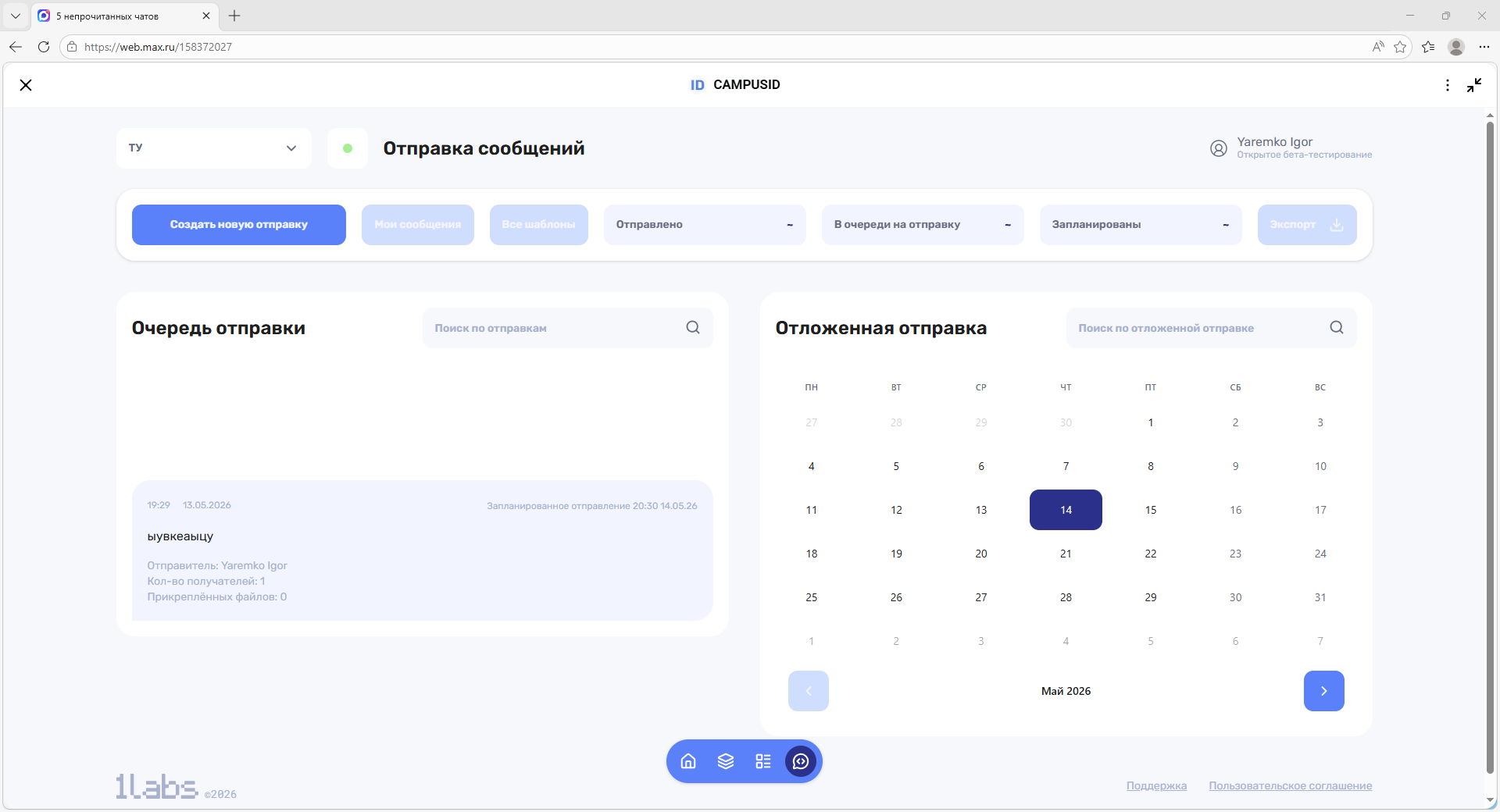
Элементы модуля
Панель статистики и действий
Кнопка "Создать новую отправку" позволяет создать новое сообщение. Панель отображает общее число отправленных сообщений, число в очереди на отправку и число запланированных к отправке.
В дальнейшем будут реализованы функции Настраиваемого экспорта.
В дальнейшем будут реализованы функции Настраиваемого экспорта.

Создание новой отправки
По нажатию на кнопку "Создать новую отправку" открывается окно создания сообщения. В нем необходимо выбрать адресатов, написать текст или прикрепить файл для отправки.
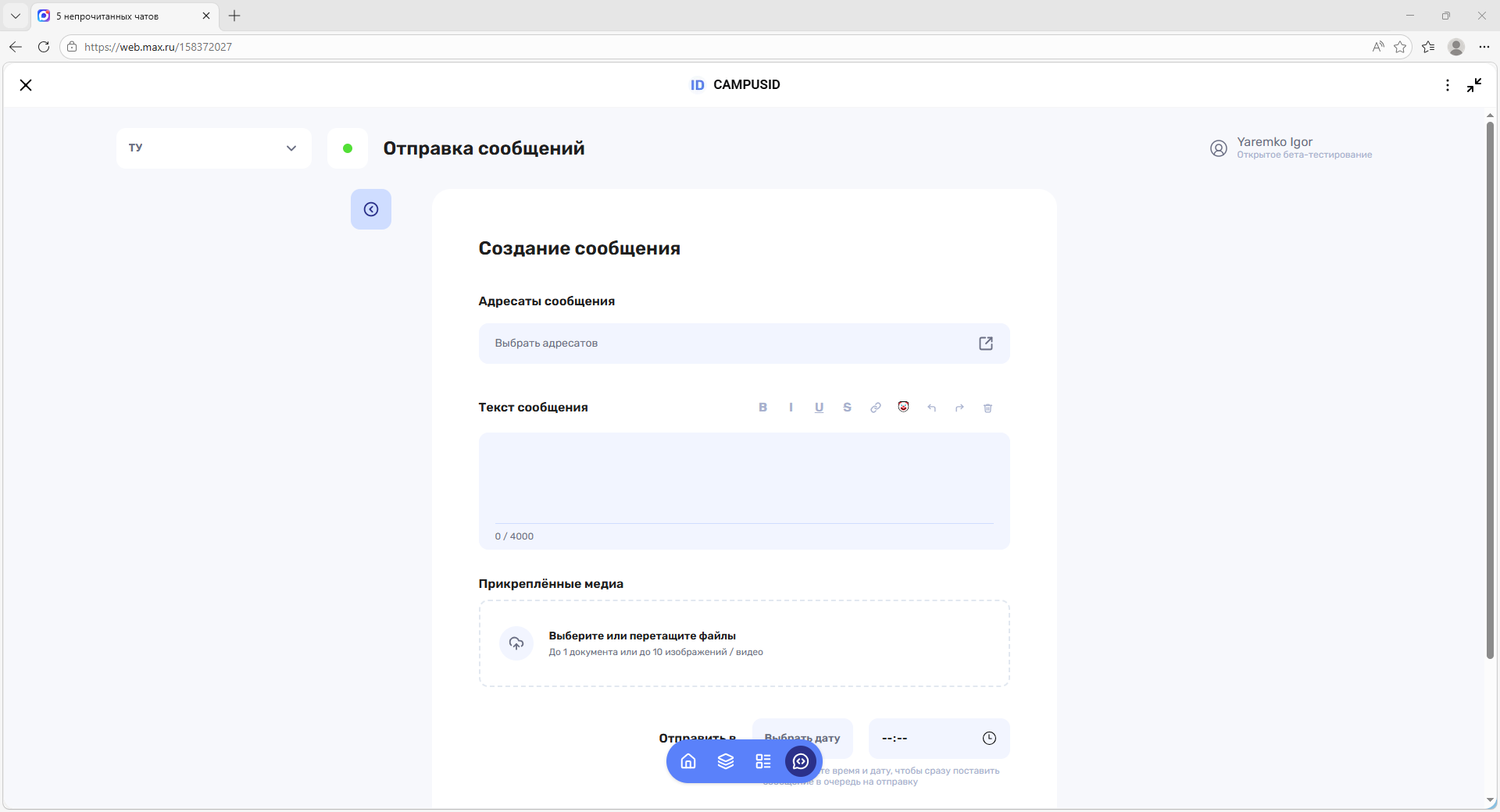
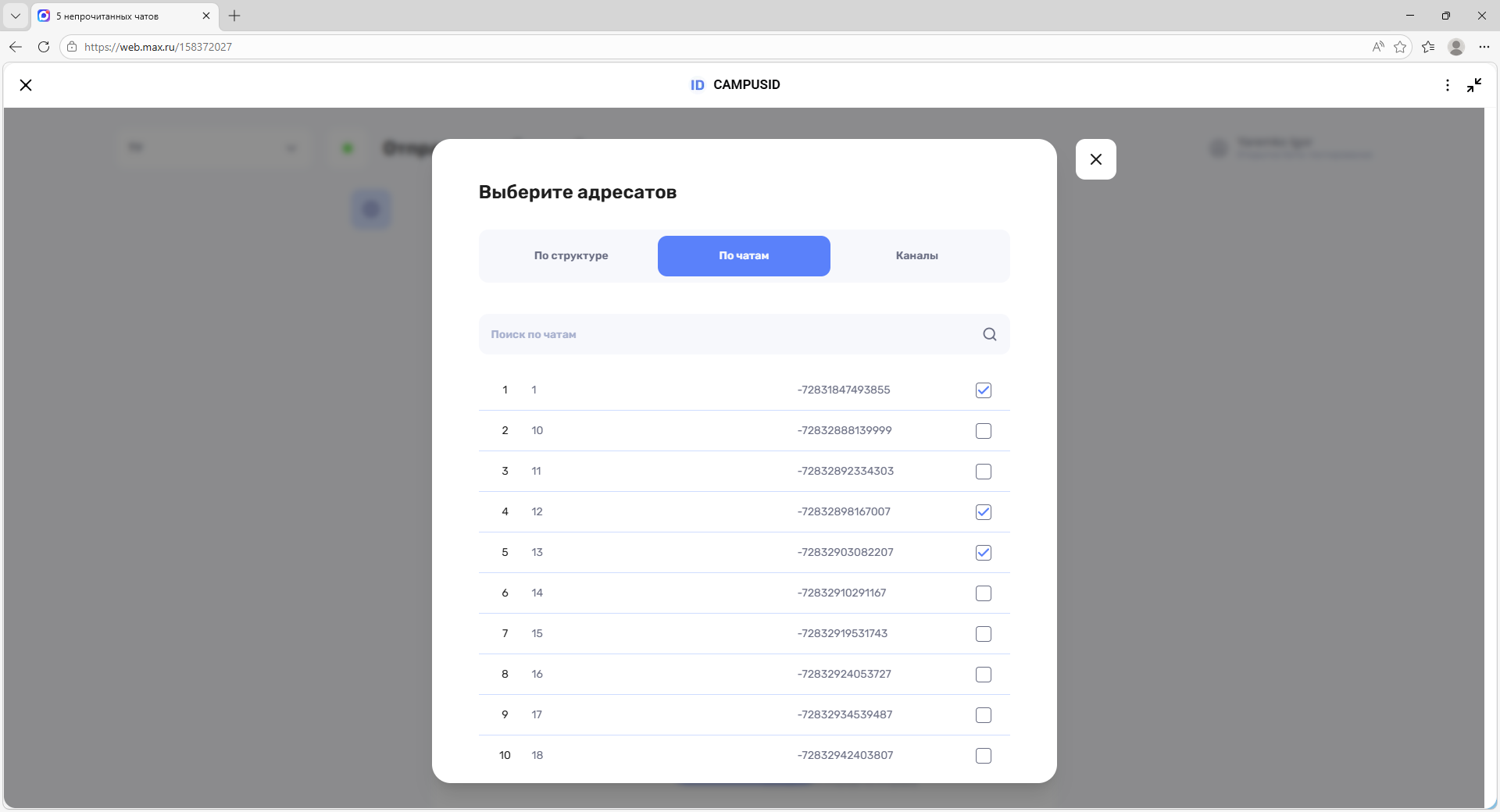
По нажатию на кнопку "Выбрать адресатов" откроется окно выбора адресатов с разграничениями по структуре, по чатам или каналам.
Для выбора адресата необходимо установить флажок на соответствующем чате.
Для выбора адресата необходимо установить флажок на соответствующем чате.
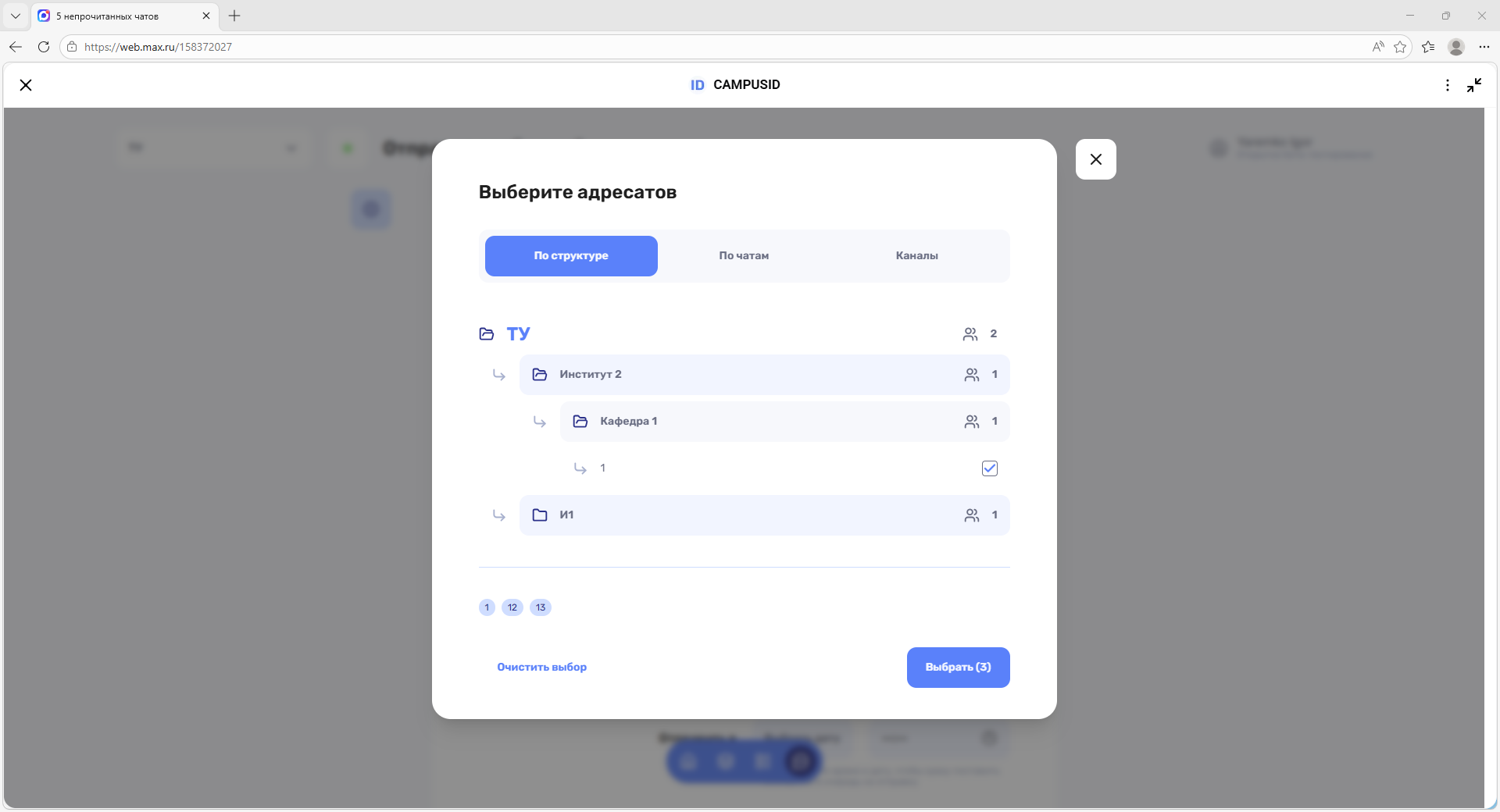
В нижней части окна все выбранные вами адресаты появятся в виде тегов. Точечно исключить чат из отправки можно по нажатию на соответствующий тег или же полностью очистить список адресатов нажав кнопку "Очистить выбор".
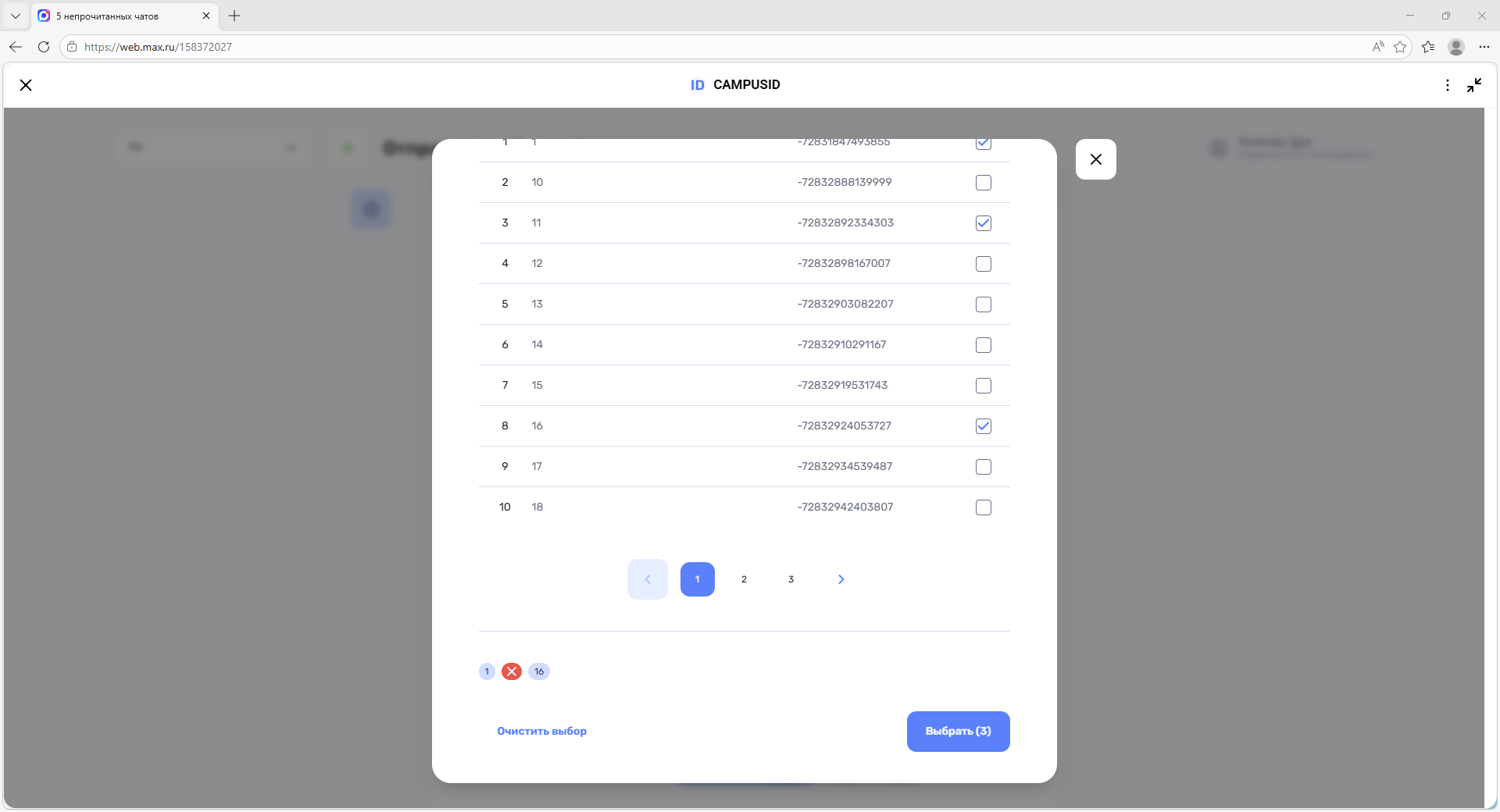
Для подтверждения выбора адресатов нажмите кнопку "Выбрать (количество адресатов)", выбранные адресаты будут перенесены в форму отправки сообщения.
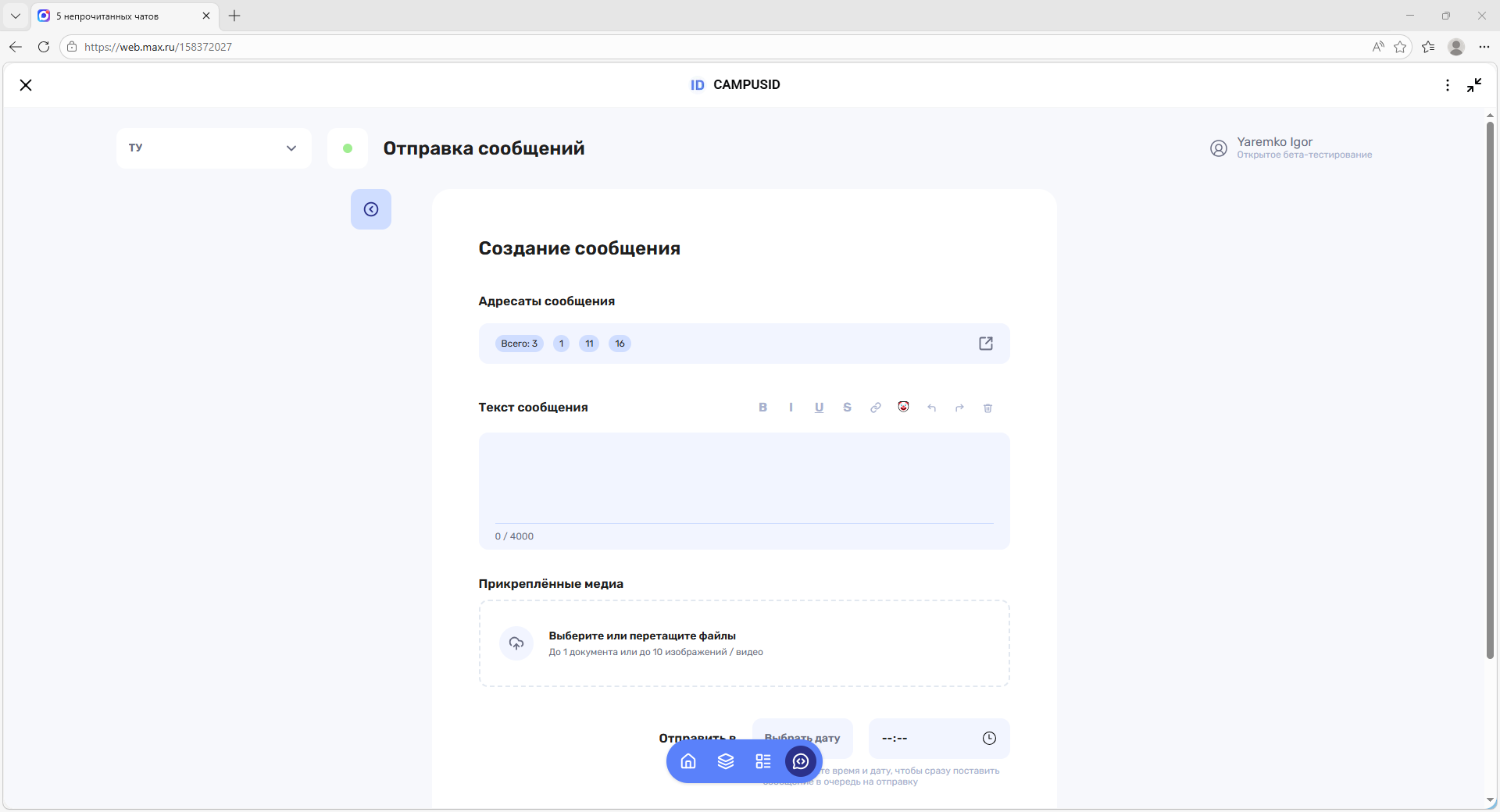
Текстовый редактор и файлы
Для набора текста сообщения реализован редактор с элементами форматирования поддерживаемыми мессенджером МАКС.
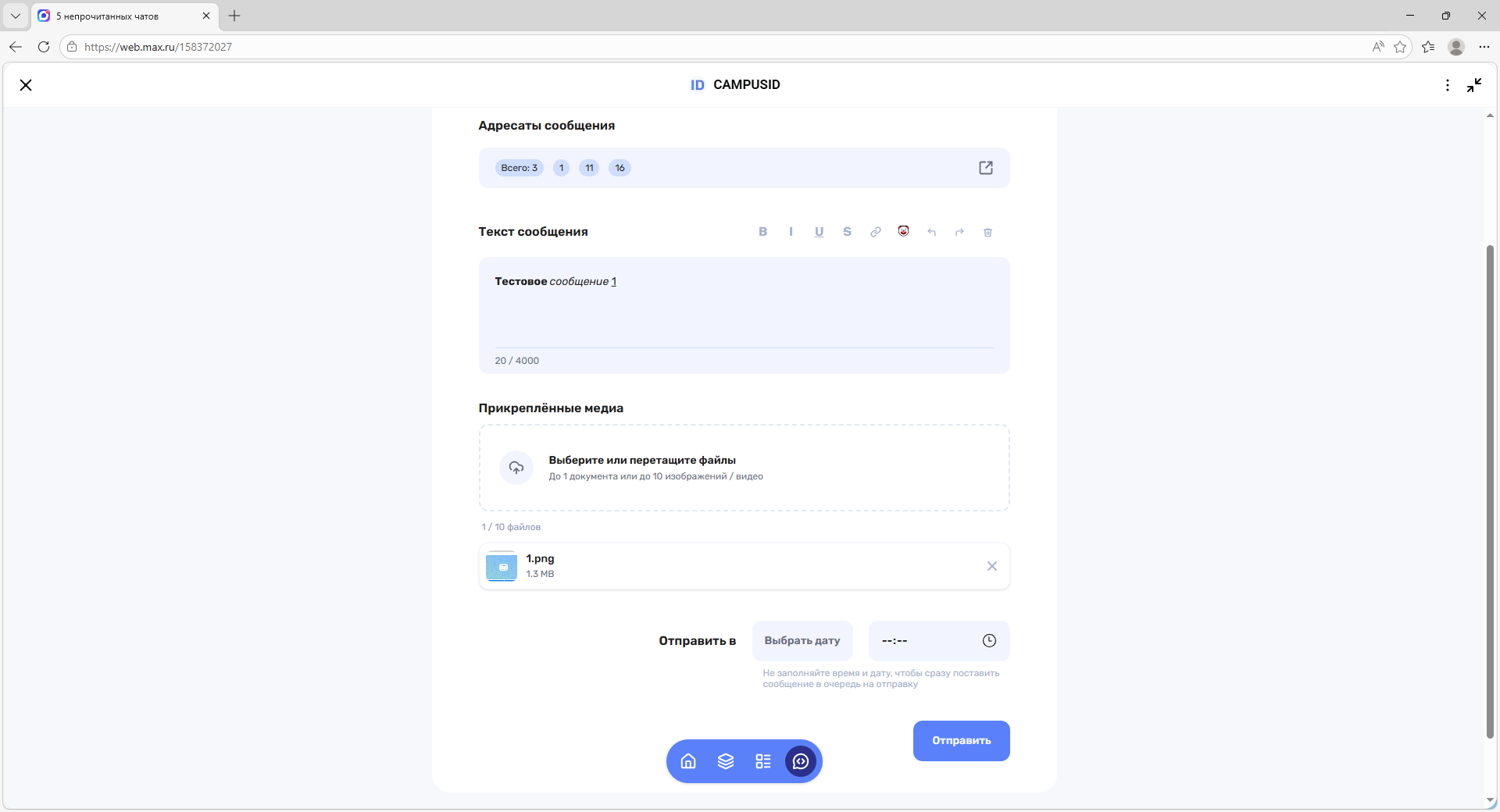
Прикрепление файлов к сообщению реализовано через перетягивание файла в соответствующее поле формы или же по нажатию на поле стандартной загрузкой операционной системы.
Важное уточнение!
К сообщению можно прикрепить только 1 файл документа или до 10 изображений/видео.
Это ограничение самого мессенджера.
Отложенная отправка
Для того чтобы запланировать отправку на определенное дату/время в форме создания сообщения укажите соответствую дату/время. Если поля не заполнять сообщение будет помещено в очередь на отправку сразу.
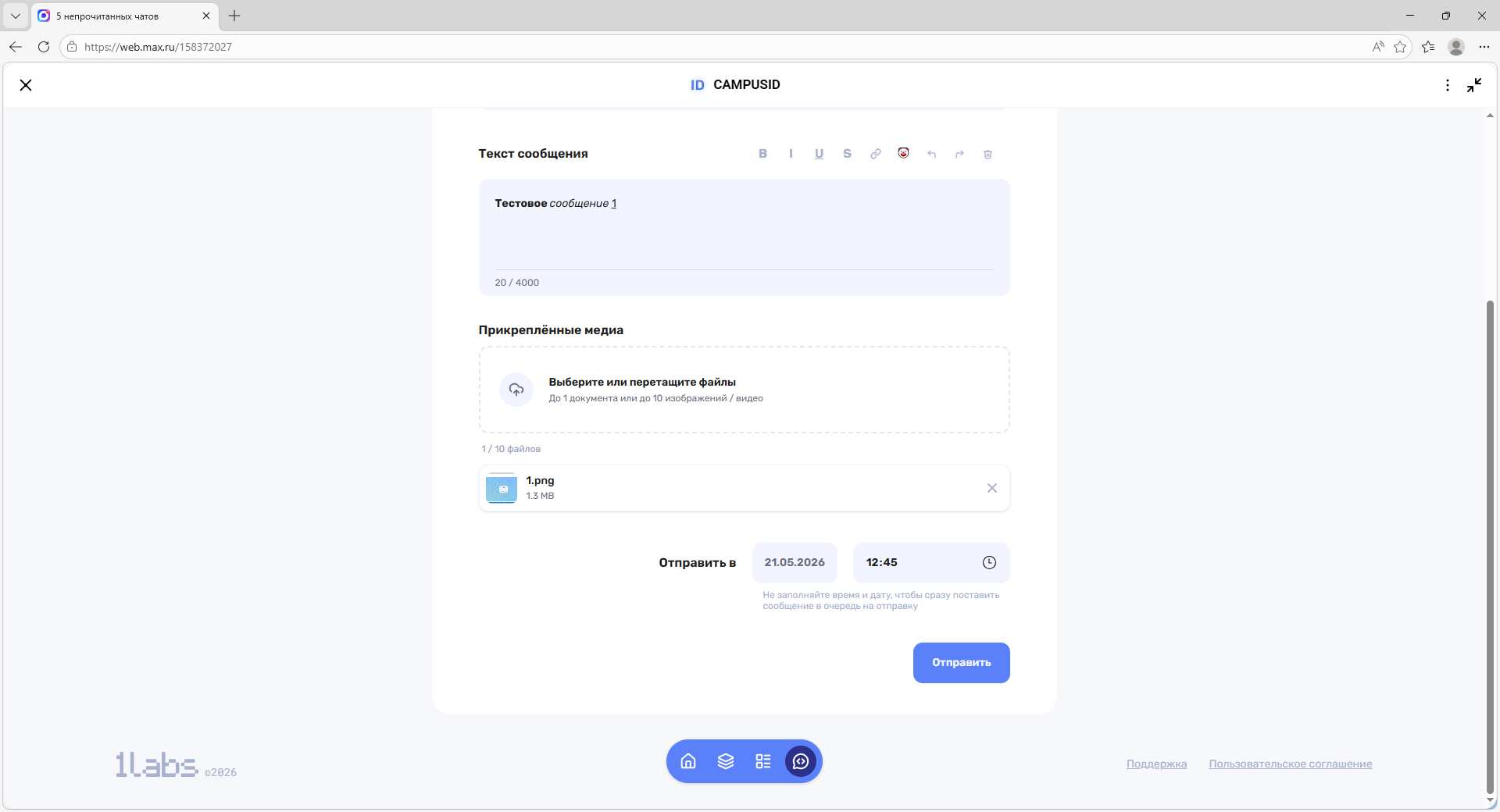
После заполнения необходимых реквизитов нажмите кнопку "Отправить"
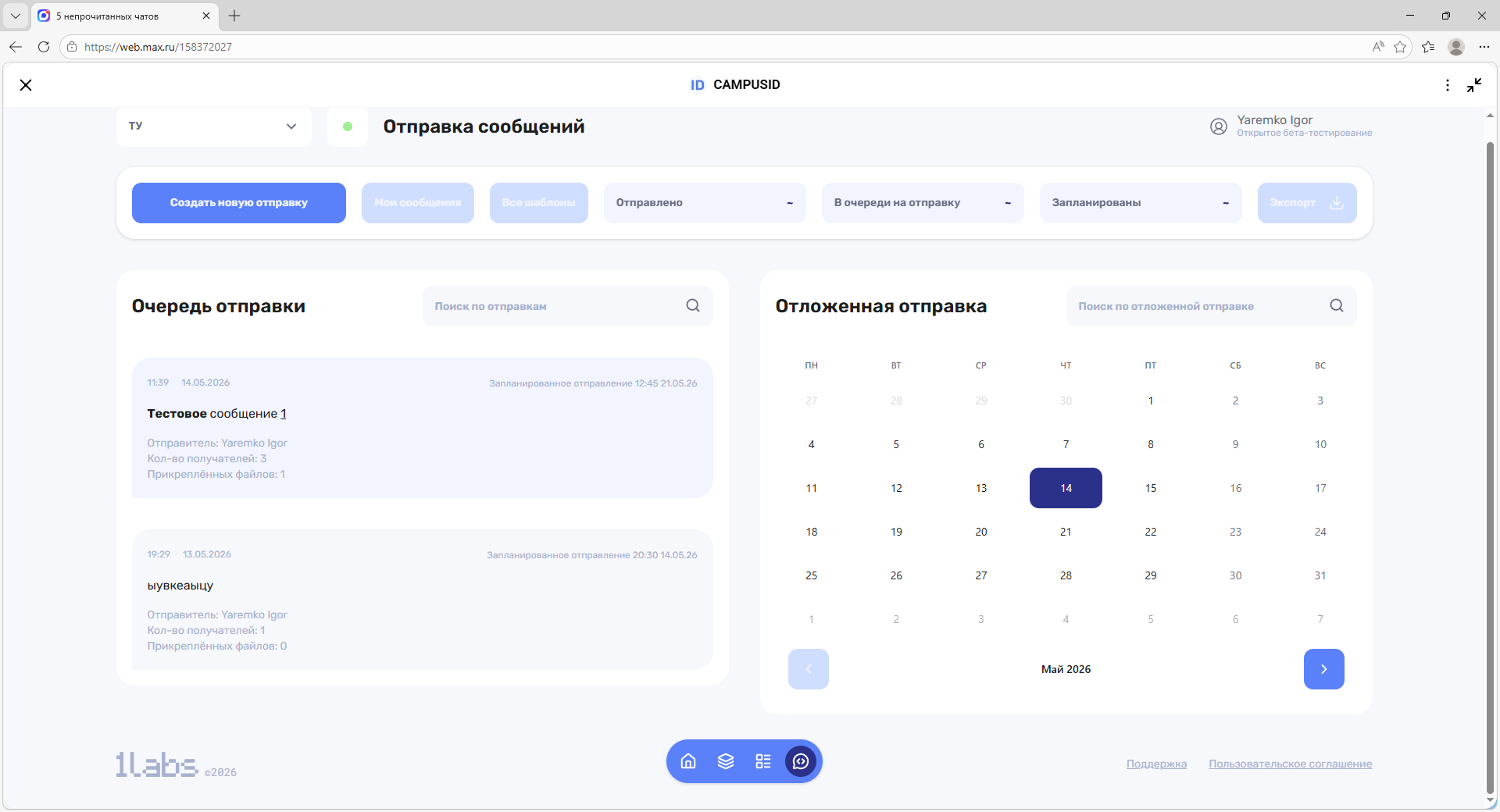
Вас вернет в модуль "Отправка сообщений" а само сообщение будет помещено в панель очереди на отправку.
Если на каком-то из шагов возникла ошибка или вопрос — вы всегда можете обратиться к боту-поддержки. Удачи в работе с CAMPUS ID!