

Регистрация в CAMPUS ID
Чтобы начать работать с платформой, необходимо зарегистрировать организацию. Регистрация выполняется через бот CAMPUS ID внутри мессенджера MAX
Перед началом: что нужно знать
У вас должен быть установлен мессенджер MAX и зарегистрированный аккаунт MAX.
Кто становится администратором: тот аккаунт MAX, который выполняет все шаги регистрации (от /start до ввода кода). Он получает права администратора организации в CAMPUS ID.
Организацию можно зарегистрировать только один раз. После успешного ввода кода повторная регистрация той же организации (по ИНН) будет невозможна — система выдаст сообщение «эта организация уже зарегистрирована».
Для работы с рассылками и чатами в дальнейшем потребуется токен бота из MAX Business, но на этапе регистрации он не нужен — достаточно доступа к корпоративной почте организации.
Пошаговая инструкция
Шаг 1. Начало работы с ботом и передача номера телефона
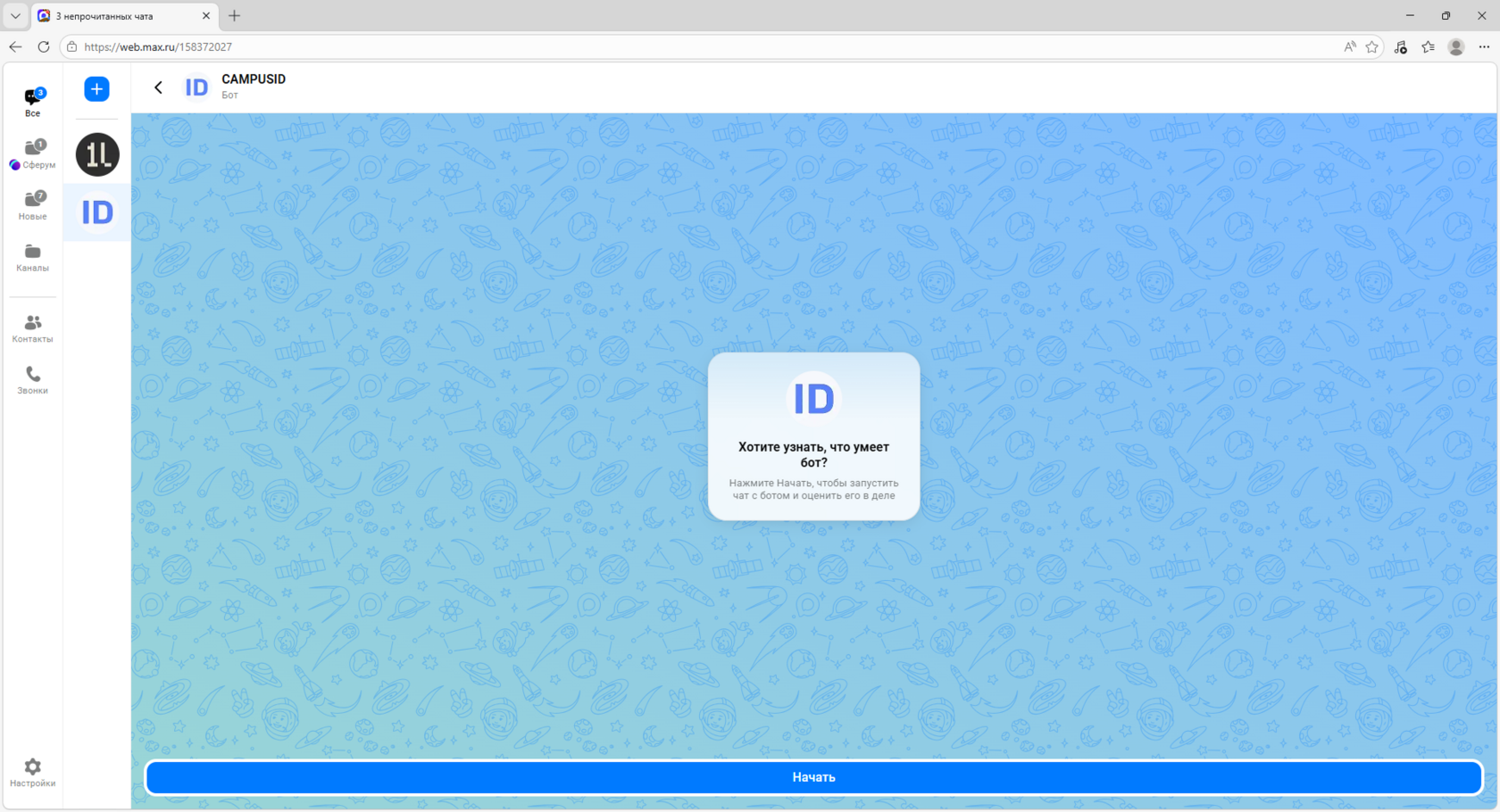
Откройте бота CAMPUS ID в MAX, нажмите «Начать» или /start.
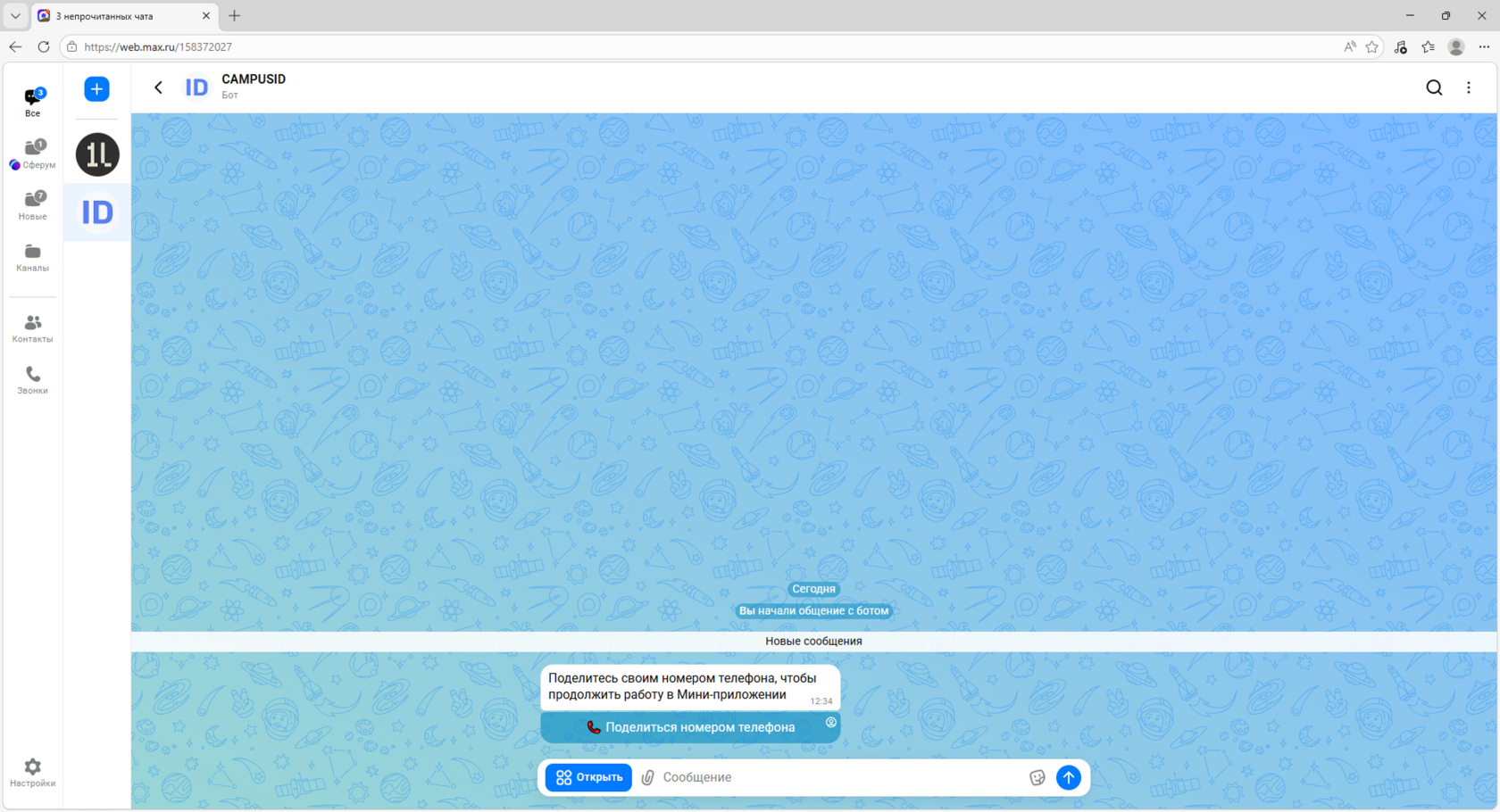
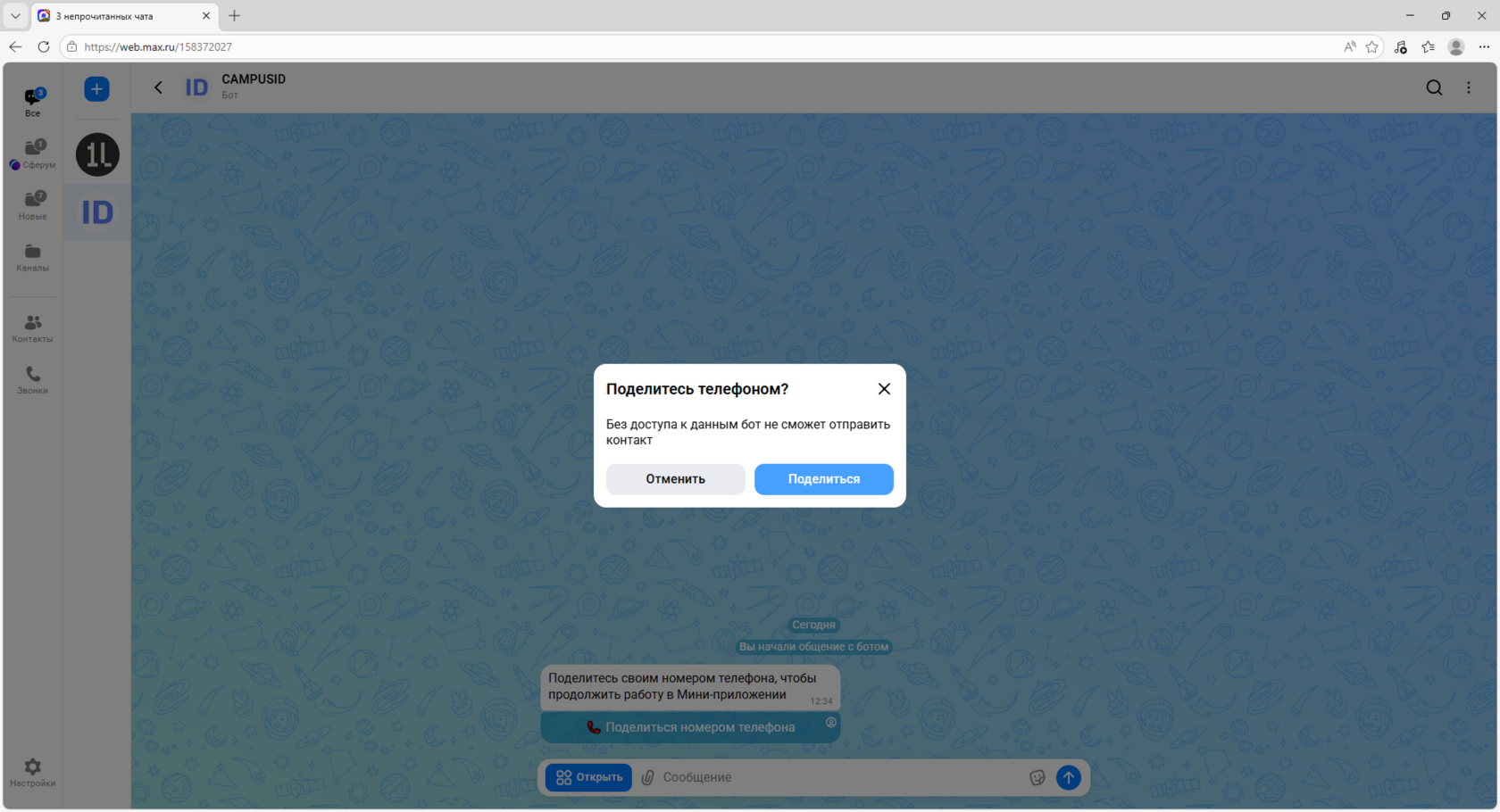
Бот попросит номер телефона — нажмите «Поделиться номером телефона», затем в модальном окне подтвердите «Поделиться».
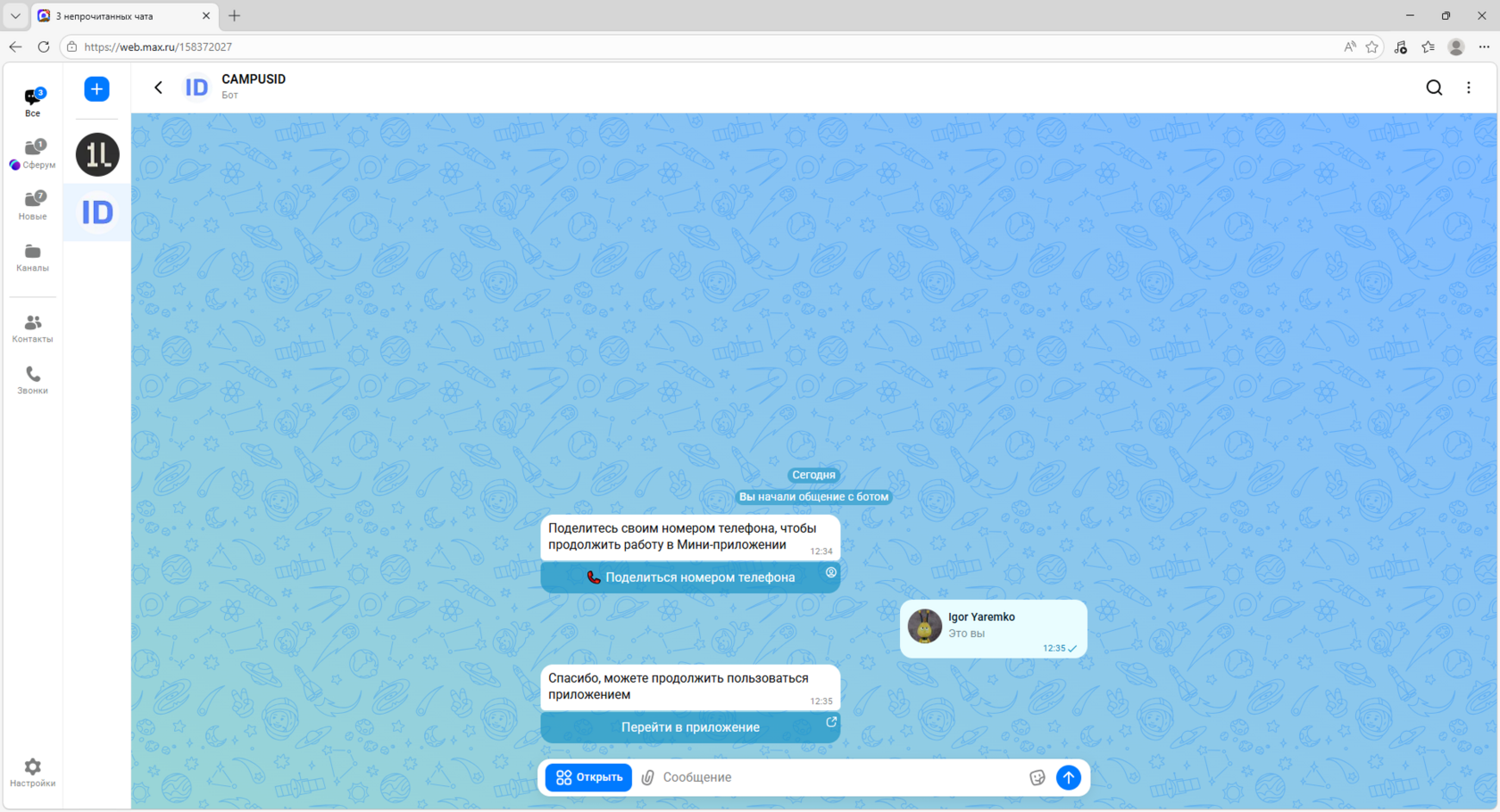
После успешной передачи бот ответит: «Спасибо, можете продолжить пользоваться приложением» и покажет кнопку «Перейти в приложение». Нажмите её.
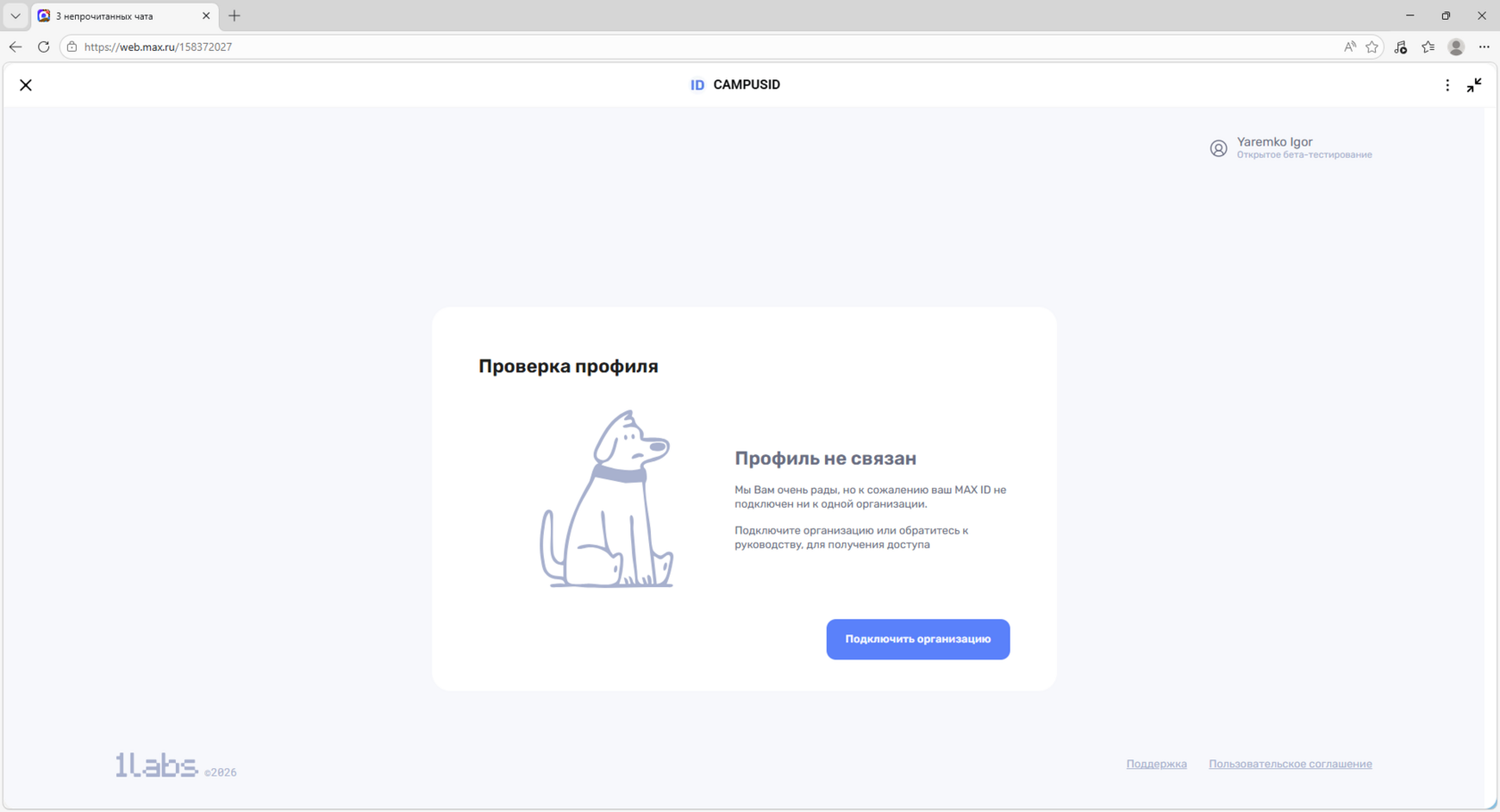
Шаг 2. Проверка профиля
Откроется мини-приложение со страницей «Проверка профиля». Там будет сообщение «Профиль не связан» и кнопка «Подключить организацию». Нажмите кнопку.
Шаг 3. Ввод ИНН
Вы переходите на страницу «Подключение организации» — введите ИНН вашей организации и нажмите «Продолжить».
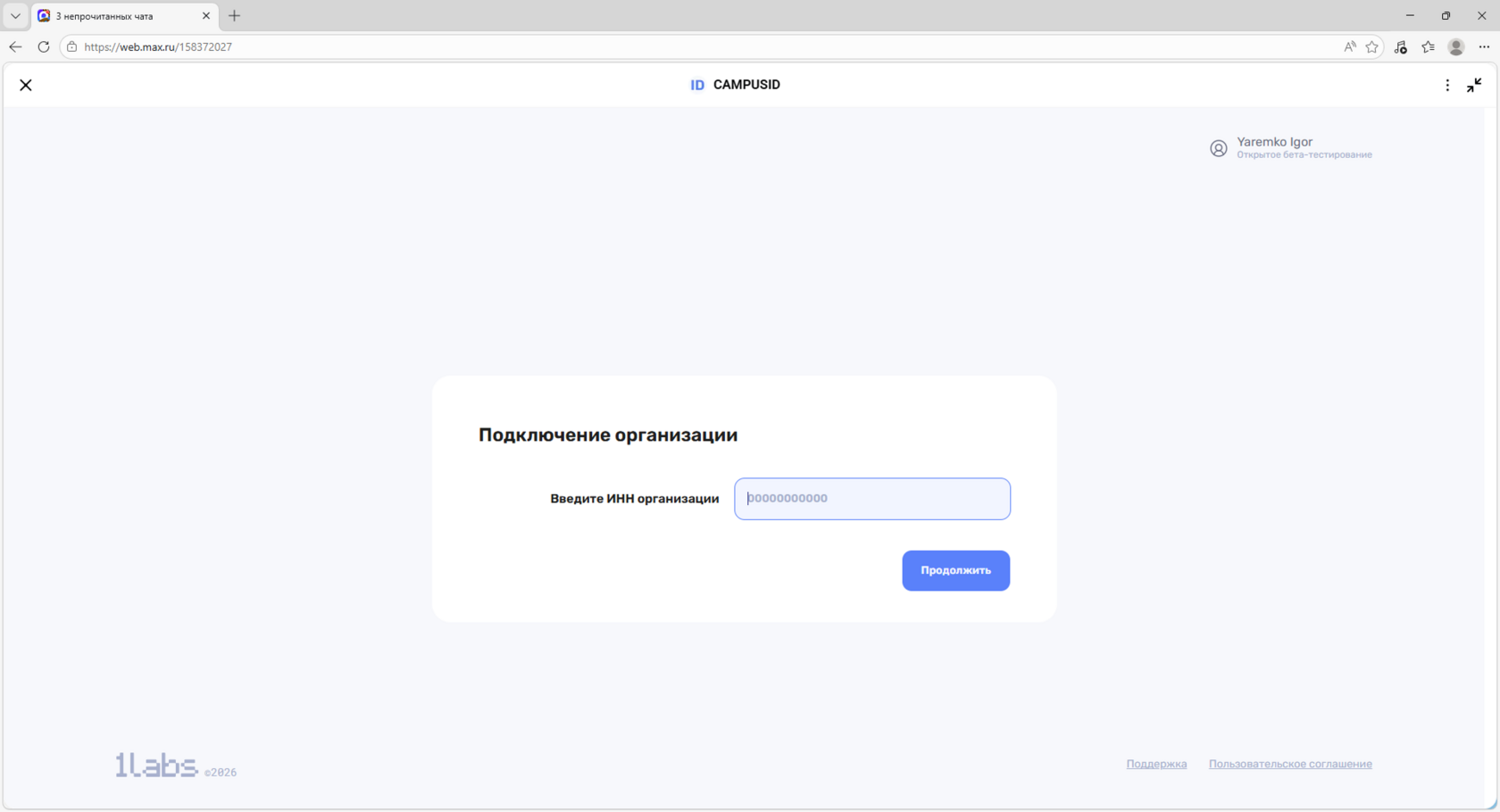
Шаг 4. Проверка ИНН
Вариант А. Организация найдена в нашей базе
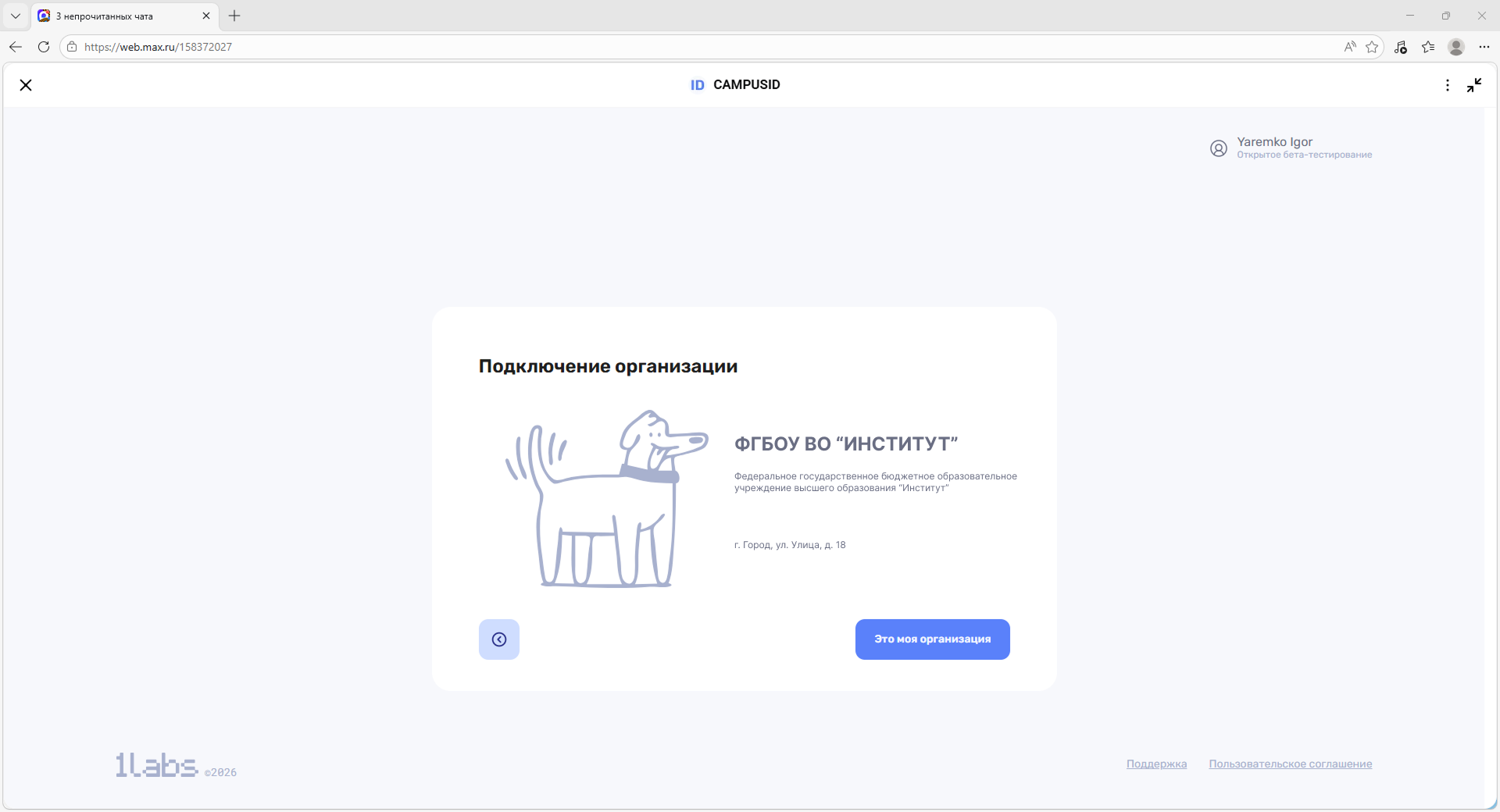
Откроется страница с предзаполненной информацией об организации, которую мы извлекли из открытых источников. Вы увидите:
Наименование (полное), Короткое наименование (если есть), Адрес, Кнопку «Это моя организация» — если данные верны и вы хотите использовать их.
Наименование (полное), Короткое наименование (если есть), Адрес, Кнопку «Это моя организация» — если данные верны и вы хотите использовать их.
Система переведёт вас на страницу с адресом электронной почты.
Важно: почта уже предзаполнена данными из нашей базы (корпоративный email организации) и не доступна для изменения. Вы просто видите этот адрес и нажимаете «Продолжить». Проверочный код придёт именно на эту почту.
Важно: почта уже предзаполнена данными из нашей базы (корпоративный email организации) и не доступна для изменения. Вы просто видите этот адрес и нажимаете «Продолжить». Проверочный код придёт именно на эту почту.
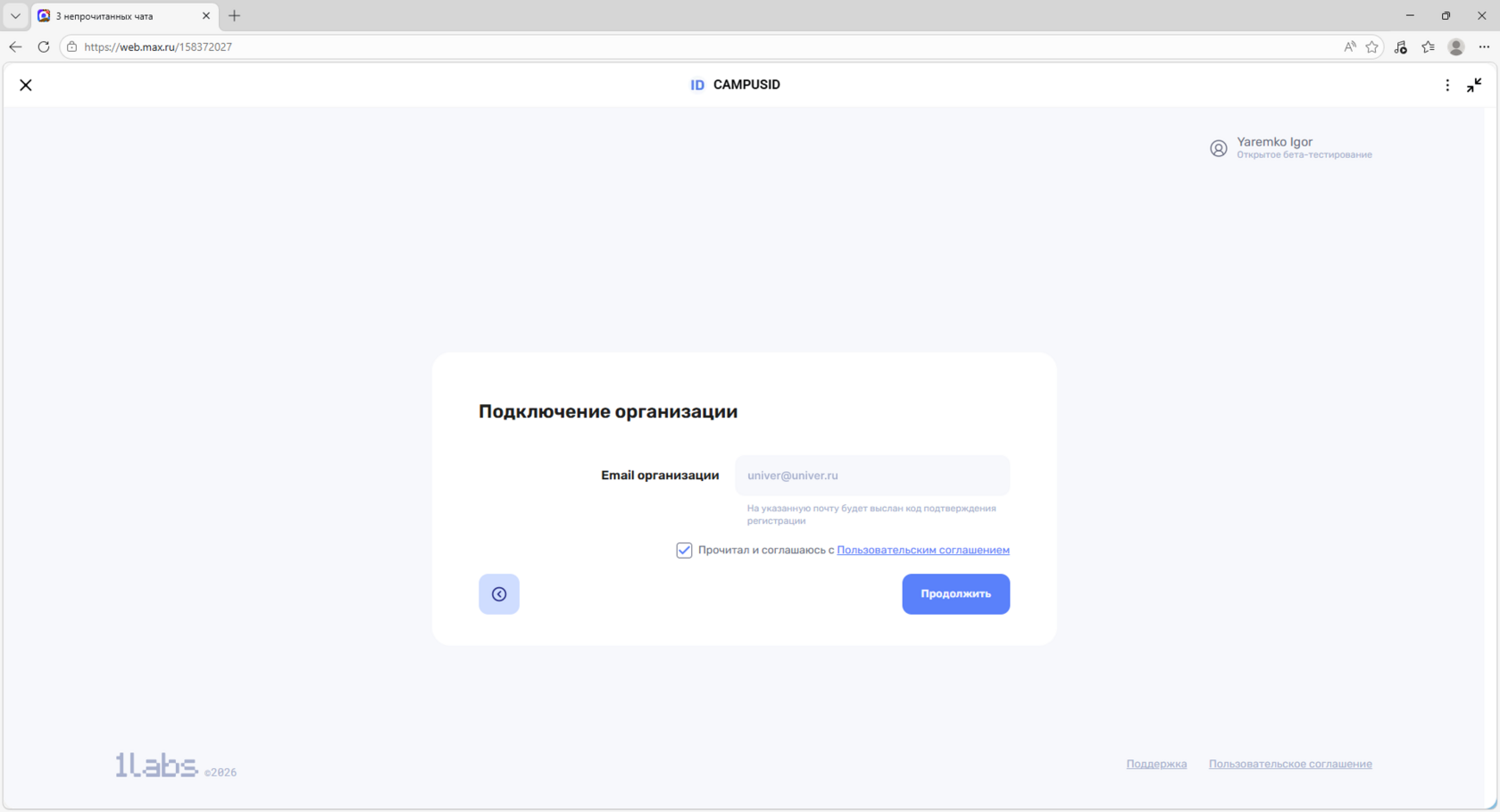
Если по каким-то причинам указанный email недоступен (например, почтовый ящик не используется), вам нужно написать письмо от организации на почту support@onelabs.ru.
Вариант Б. Организация не найдена в нашей базе
Вы увидите страницу с сообщением: «Организация с таким ИНН не найдена» и кнопкой «Заполнить данные».
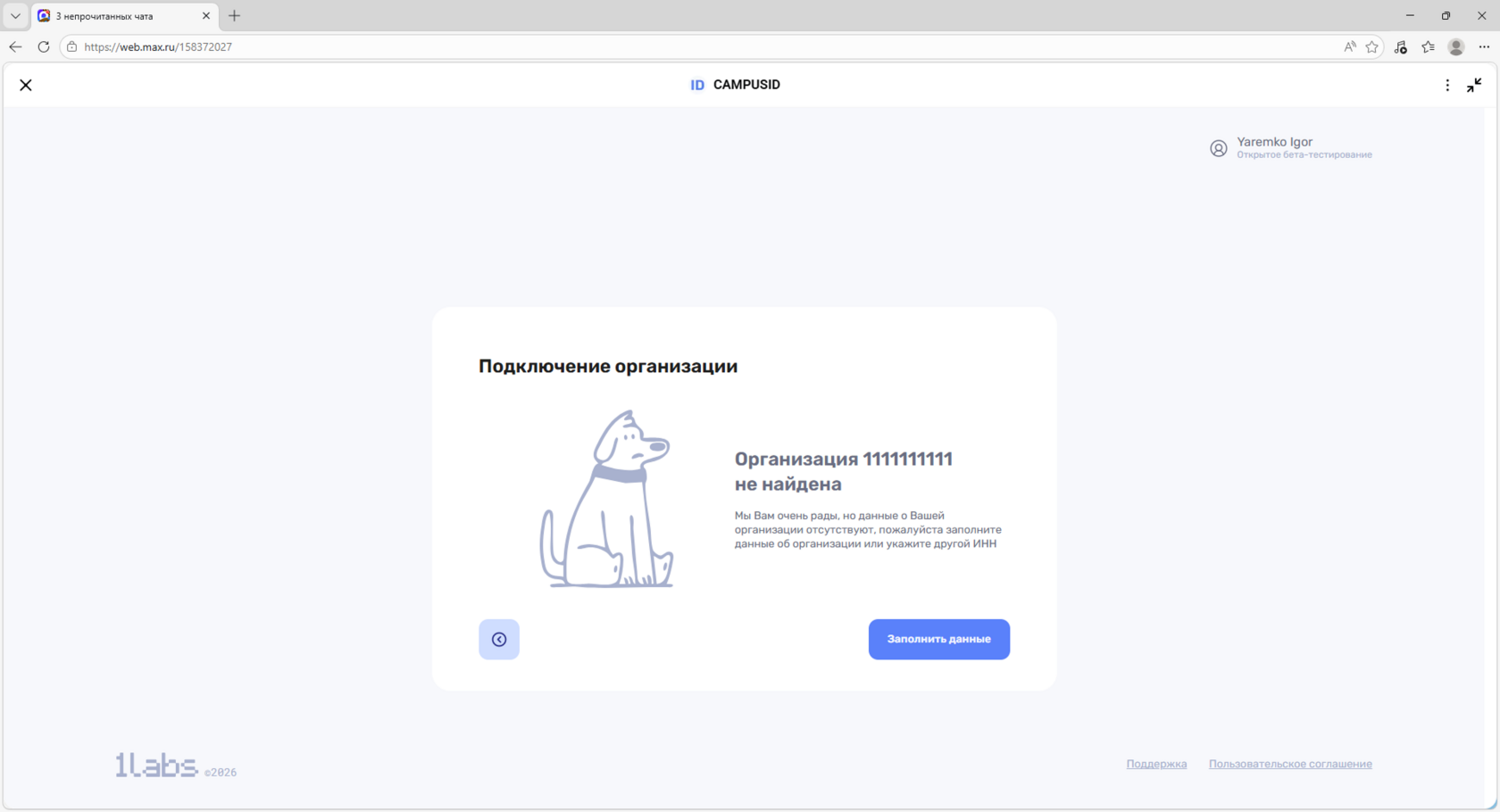
Нажмите «Заполнить данные» — откроется форма для ручного ввода: Наименование (полное), Короткое наименование, Адрес, Бюджет / Внебюджет
Заполните и нажмите «Продолжить».
Заполните и нажмите «Продолжить».
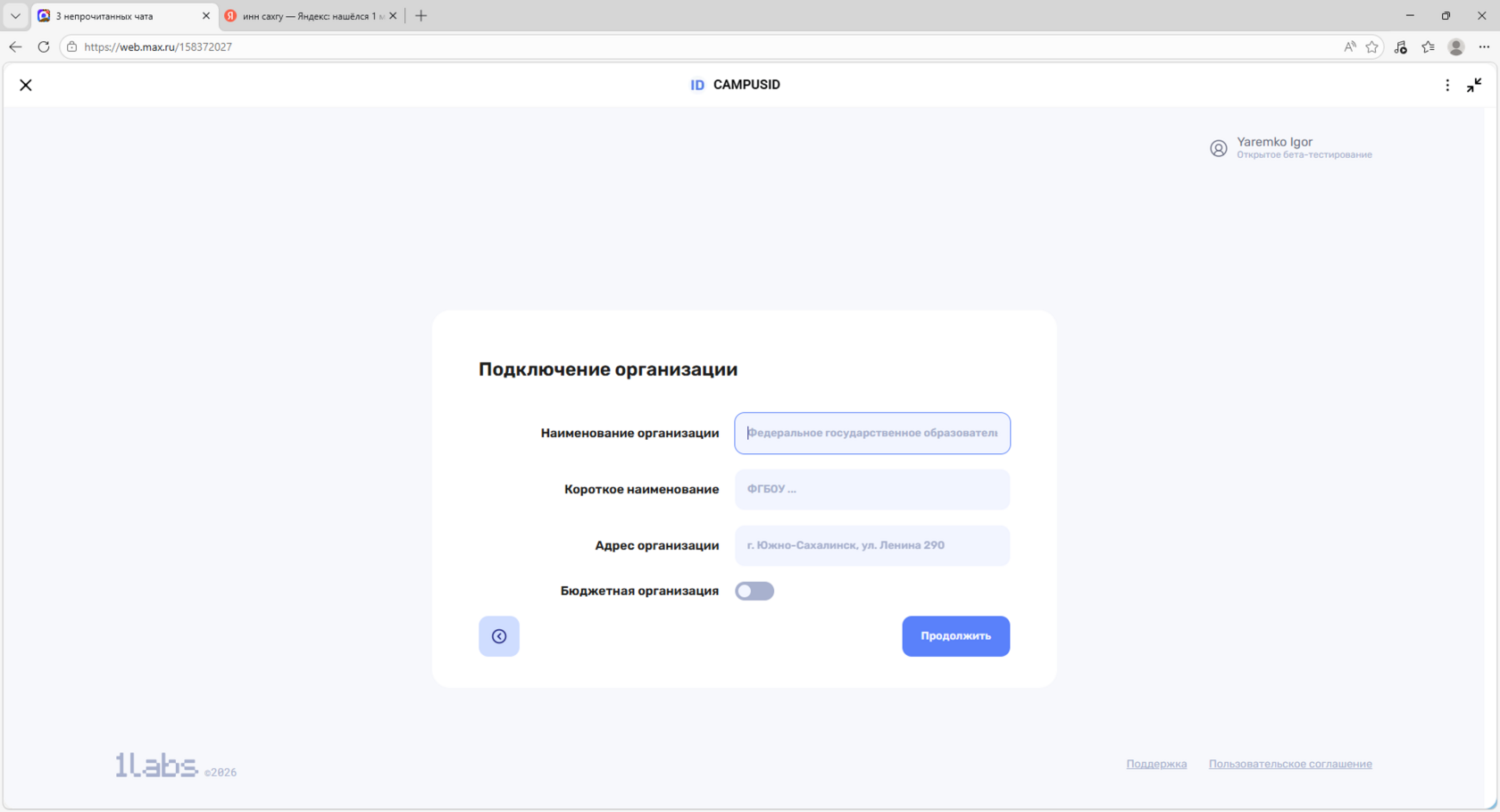
Далее следуйте общим шагам 5 (почта, код, завершение).
Шаг 5. Почта, код, завершение
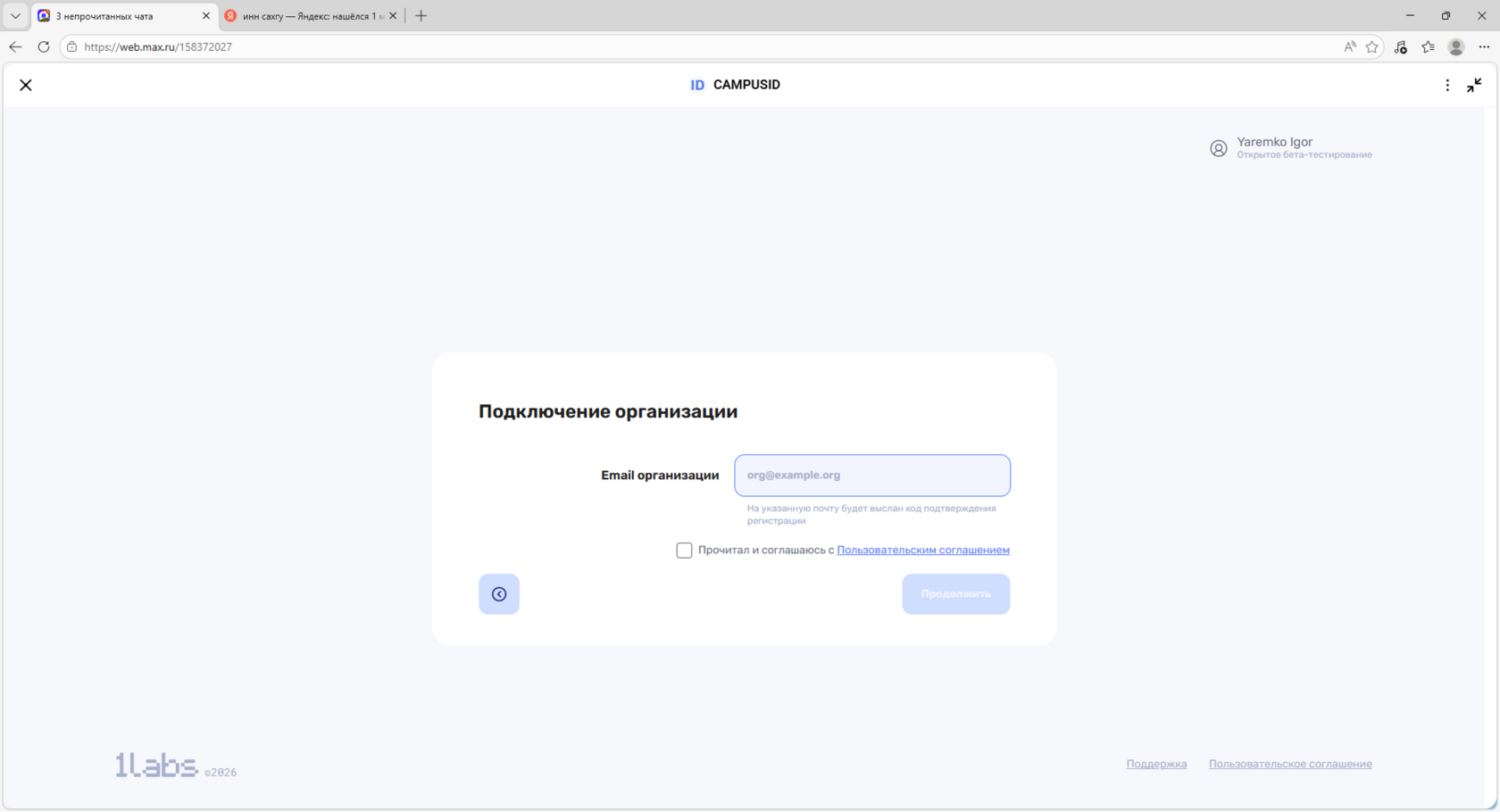
Страница указания почты (если не была предзаполнена)
Введите email, на который придёт проверочный код.
Поставьте флажок согласия с Пользовательским соглашением.
Нажмите «Продолжить».
Введите email, на который придёт проверочный код.
Поставьте флажок согласия с Пользовательским соглашением.
Нажмите «Продолжить».
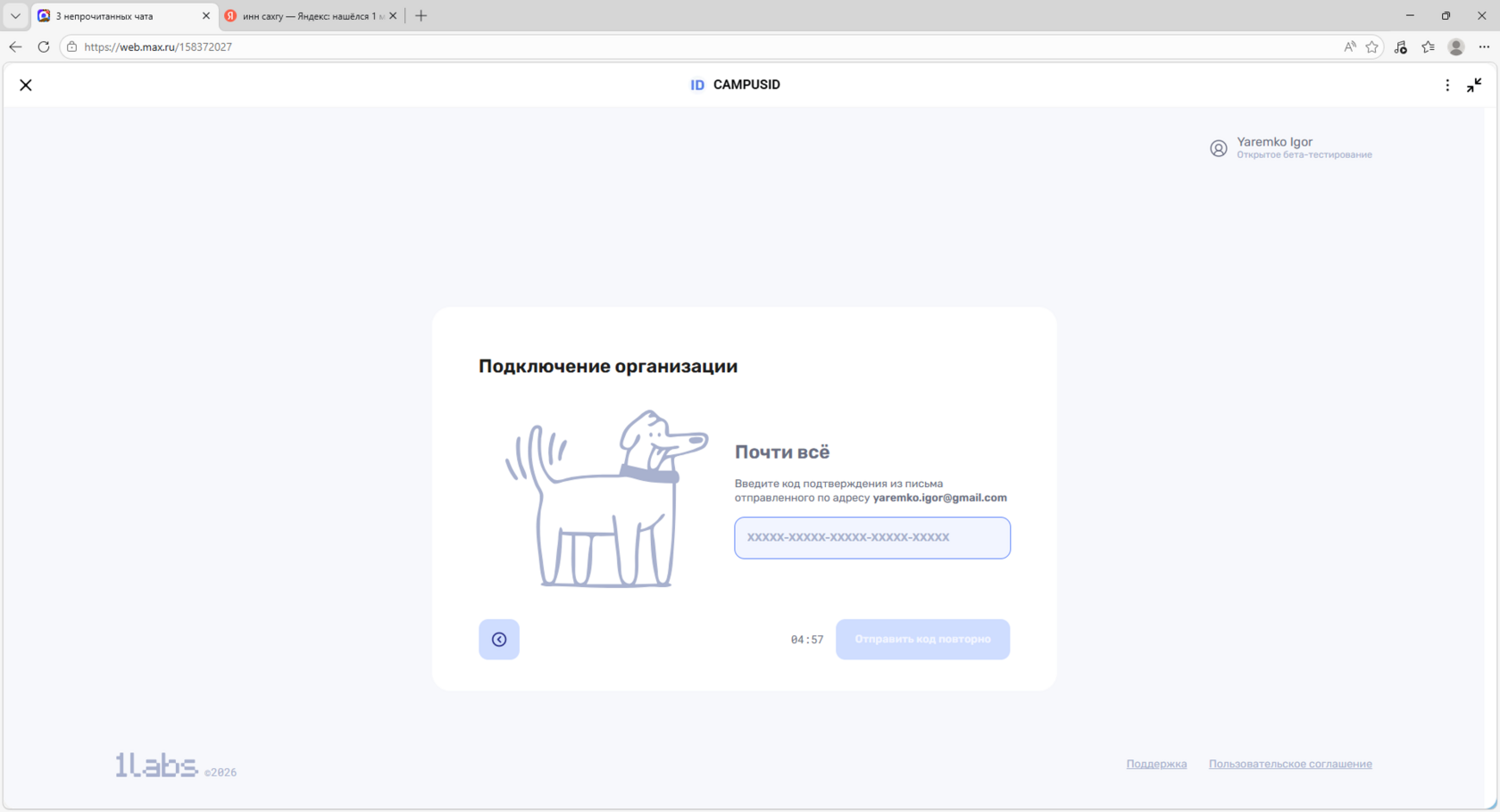
Страница ввода проверочного кода
На указанную почту придёт письмо с кодом. Вернитесь в приложение, введите код и нажмите «Подтвердить».
На указанную почту придёт письмо с кодом. Вернитесь в приложение, введите код и нажмите «Подтвердить».
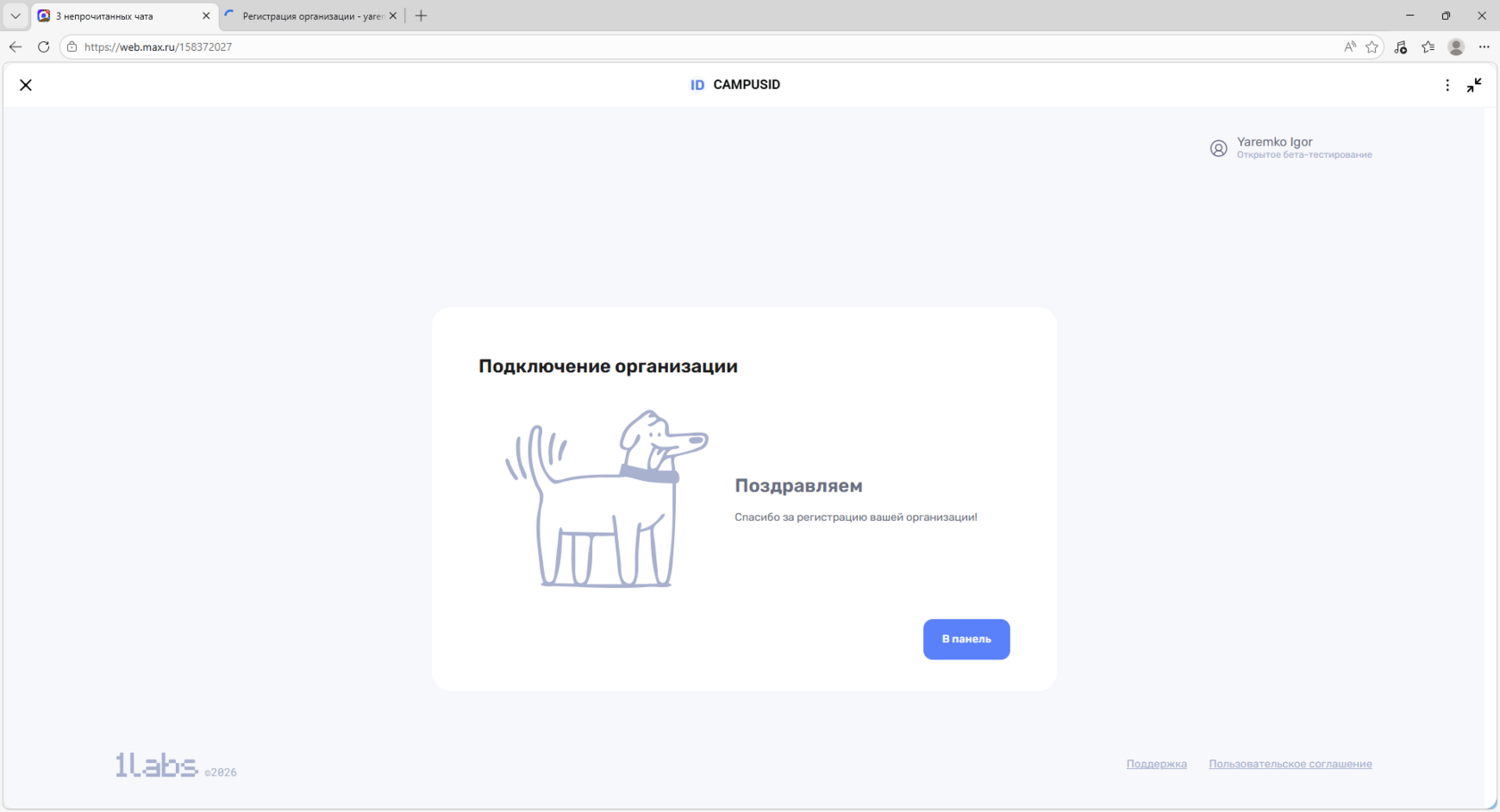
Страница завершения регистрации
При успешной проверке кода появится сообщение: «Спасибо за регистрацию вашей организации». Регистрация завершена. Аккаунт MAX, с которого выполнялись все действия, становится администратором организации.
При успешной проверке кода появится сообщение: «Спасибо за регистрацию вашей организации». Регистрация завершена. Аккаунт MAX, с которого выполнялись все действия, становится администратором организации.
Что делать после регистрации?
Вы — администратор. В дальнейшем появится возможность приглашать других пользователей и управлять ролями.
Для полноценной работы с чатами и рассылками потребуется токен бота вашей организации из MAX Business. Получите его у ответственного за MAX Business в вашей компании.
Все настройки (группы, метки, статистика, отправка сообщений) доступны через веб-версию и мини-приложение в MAX.
Если на каком-то из шагов возникла ошибка или вопрос — вы всегда можете обратиться к боту-поддержки. Удачи в работе с CAMPUS ID!
Для полноценной работы с чатами и рассылками потребуется токен бота вашей организации из MAX Business. Получите его у ответственного за MAX Business в вашей компании.
Все настройки (группы, метки, статистика, отправка сообщений) доступны через веб-версию и мини-приложение в MAX.
Если на каком-то из шагов возникла ошибка или вопрос — вы всегда можете обратиться к боту-поддержки. Удачи в работе с CAMPUS ID!