

Список подключенных чатов
Модуль «Список чатов» — это центральное место для просмотра и управления всеми чатами (группами, беседами, каналами), в которых участвует ваш бот-агент.
Здесь вы можете видеть структуру чатов, назначать метки и категории, редактировать отображаемую информацию, а также фильтровать списки для удобной навигации.
Здесь вы можете видеть структуру чатов, назначать метки и категории, редактировать отображаемую информацию, а также фильтровать списки для удобной навигации.
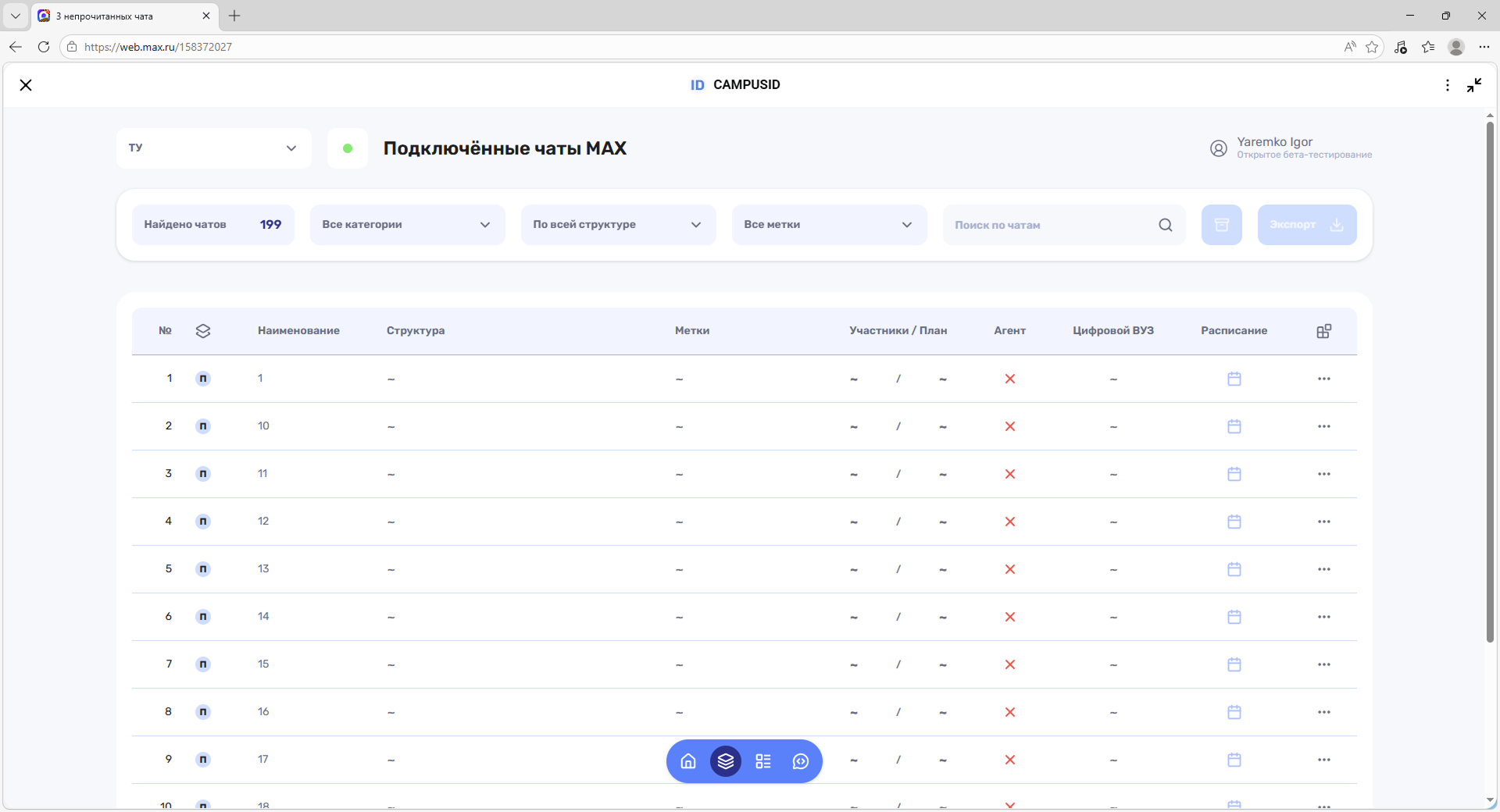
Элементы модуля
Панель фильтров и действий

Панель отображает общее число подключенных чатов и позволяет настроить фильтрацию:
В дальнейшем будут реализованы функции Архива и Настраиваемого экспорта.
- по категориям
- по верхнеуровневой структуре (если структура заполнена)
- по меткам (если метки добавлены)
В дальнейшем будут реализованы функции Архива и Настраиваемого экспорта.
Таблица чатов
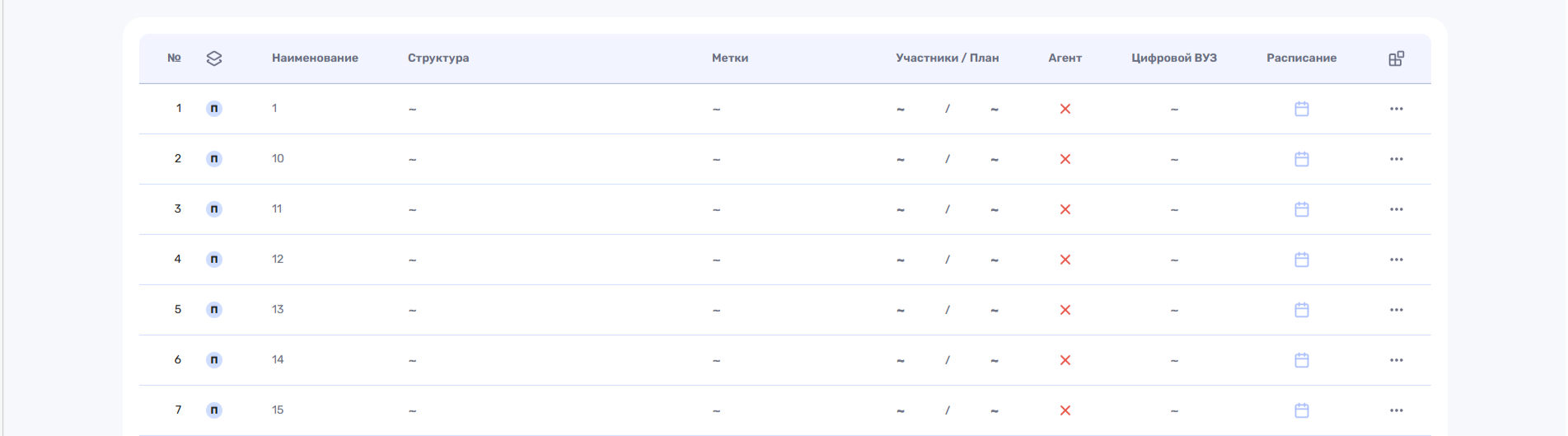
Содержание таблицы по колонкам:
- № группы в списке
- Категория (устанавливается в окне управления чатом, по умолчанию - "Прочие")
- Наименование (Текущее наименование чата)
- Структура (устанавливается в окне управления чатом)
- Метки (устанавливается в окне управления чатом)
- Участники (текущее число участников, получаемое из участников чата MAX)
- План (плановое число участников, устанавливается в окне управления чатом)
- Агент (показатель состояния Агента организации, включая параметры прав)
- Цифровой ВУЗ (показатель состояния бота "ЦВ", включая параметры прав)
- Расписание (переход в модуль "Расписание" в расписание соответствующего чата) - в разработке
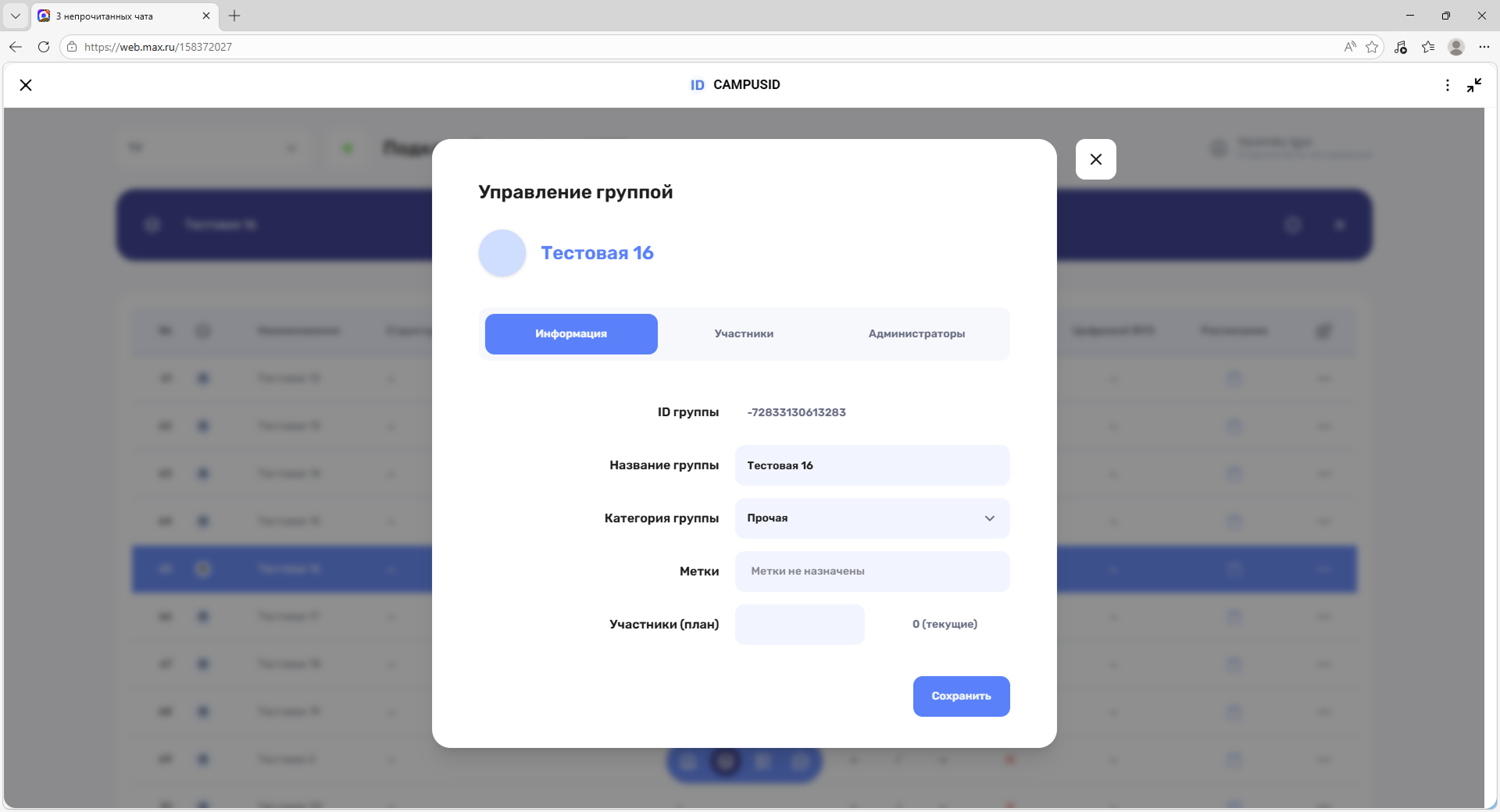
- Меню (вызов окна управления чатом)
По клику на строку таблицы чатов соответствующая группа выделяется, дополнительно на месте "Панели фильтров и действий" вызывается контекстное меню с действиями для выбранного чата.
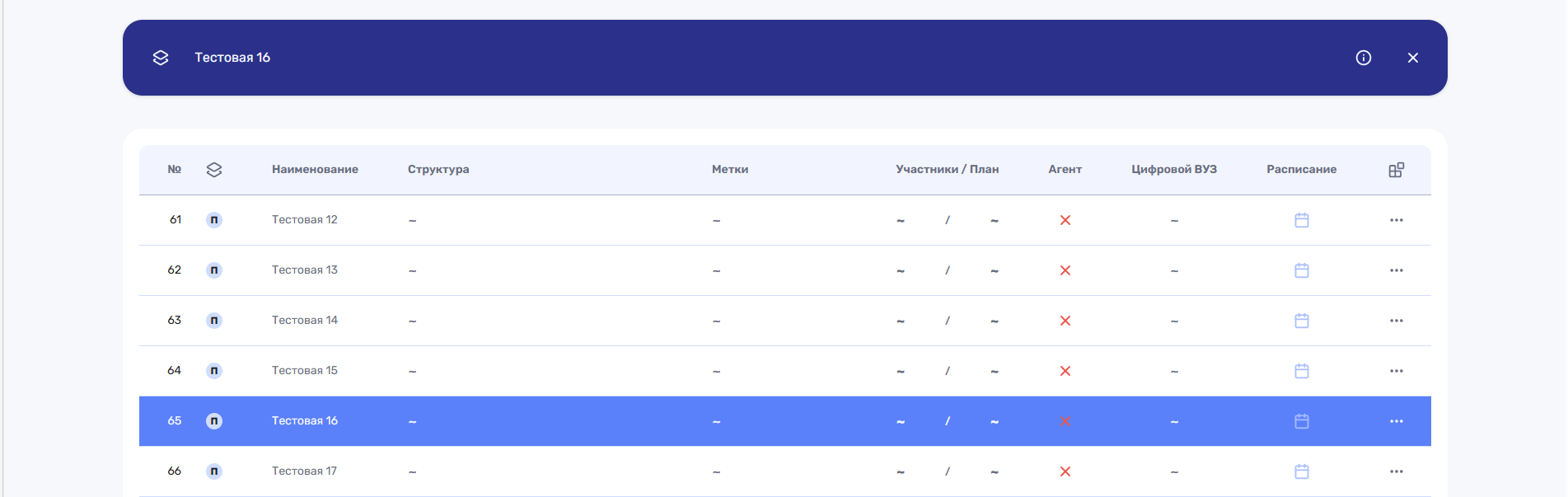
По нажатию на кнопку "Информация" из контекстного меню, или на кнопку "Меню" на строке таблицы - открывается окно управления чатом.
У вас должен быть установлен мессенджер MAX и зарегистрированный аккаунт MAX.
Кто становится администратором: тот аккаунт MAX, который выполняет все шаги регистрации (от /start до ввода кода). Он получает права администратора организации в CAMPUS ID.
Организацию можно зарегистрировать только один раз. После успешного ввода кода повторная регистрация той же организации (по ИНН) будет невозможна — система выдаст сообщение «эта организация уже зарегистрирована».
Для работы с рассылками и чатами в дальнейшем потребуется токен бота из MAX Business, но на этапе регистрации он не нужен — достаточно доступа к корпоративной почте организации.
Если по каким-то причинам указанный email недоступен (например, почтовый ящик не используется), вам нужно написать письмо от организации на почту support@onelabs.ru.
Если на каком-то из шагов возникла ошибка или вопрос — вы всегда можете обратиться к боту-поддержки. Удачи в работе с CAMPUS ID!