

Подключение агента в CAMPUS ID
Чтобы система CAMPUS ID могла работать с чатами вашей организации, отправлять сообщения и собирать статистику, необходимо подключить агента — то есть чат-бота, созданного в MAX Business.
Перед началом: что нужно знать
Перед подключением убедитесь, что у вас есть бот в MAX Business и его токен.
Как создать бота в MAX Business? ссылка на инструкцию MAX.
Где получить токен бота? ссылка на инструкцию MAX (внизу страницы, в разделе Интеграция).
Один бот может быть подключён только к одной организации в CAMPUS ID.
Нельзя использовать один и тот же токен для нескольких организаций. Если вам нужно управлять разными организациями — зарегистрируйте несколько организаций и для каждой отдельного бота в MAX Business.
Добавление агента в чаты организации
Для того чтобы чаты стали доступны на платформе CAMPUS ID, необходимо:
- Добавить вашего бота во все чаты (группы, каналы, беседы), с которыми вы планируете работать через CAMPUS ID.
- Это делается стандартными средствами MAX: через приглашение бота в чат, либо через настройки группы (если вы администратор чата).
- Назначить боту права администратора в каждом таком чате.
- Без прав администратора бот не сможет читать сообщения, видеть список участников, отправлять сообщения от имени организации и собирать статистику.
Пошаговая инструкция
Шаг 1. Переход в панель управления после регистрации
Сразу после успешной регистрации организации вы попадёте в панель управления CAMPUS ID. Там вы увидите приветственный экран с текстом: «Добро пожаловать в CAMPUS ID» и кнопкой «Добавить агента».
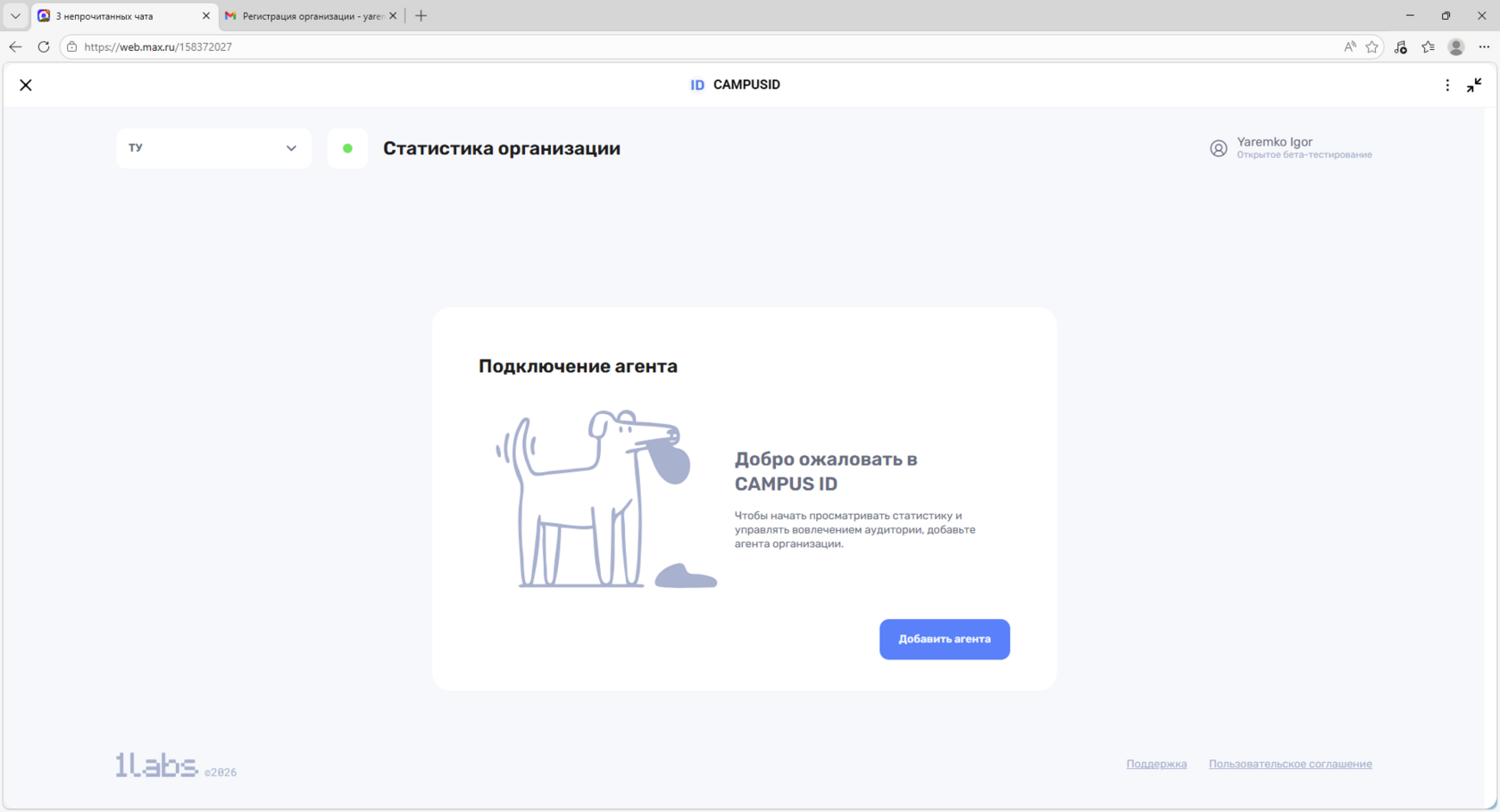
Шаг 2. Начало добавления
Нажмите кнопку «Добавить агента». Система переведёт вас на экран добавления токена бота.
На этом экране будет:
На этом экране будет:
- поле для ввода токена (текстовое поле);
- кнопка «Продолжить» (или «Проверить токен»).
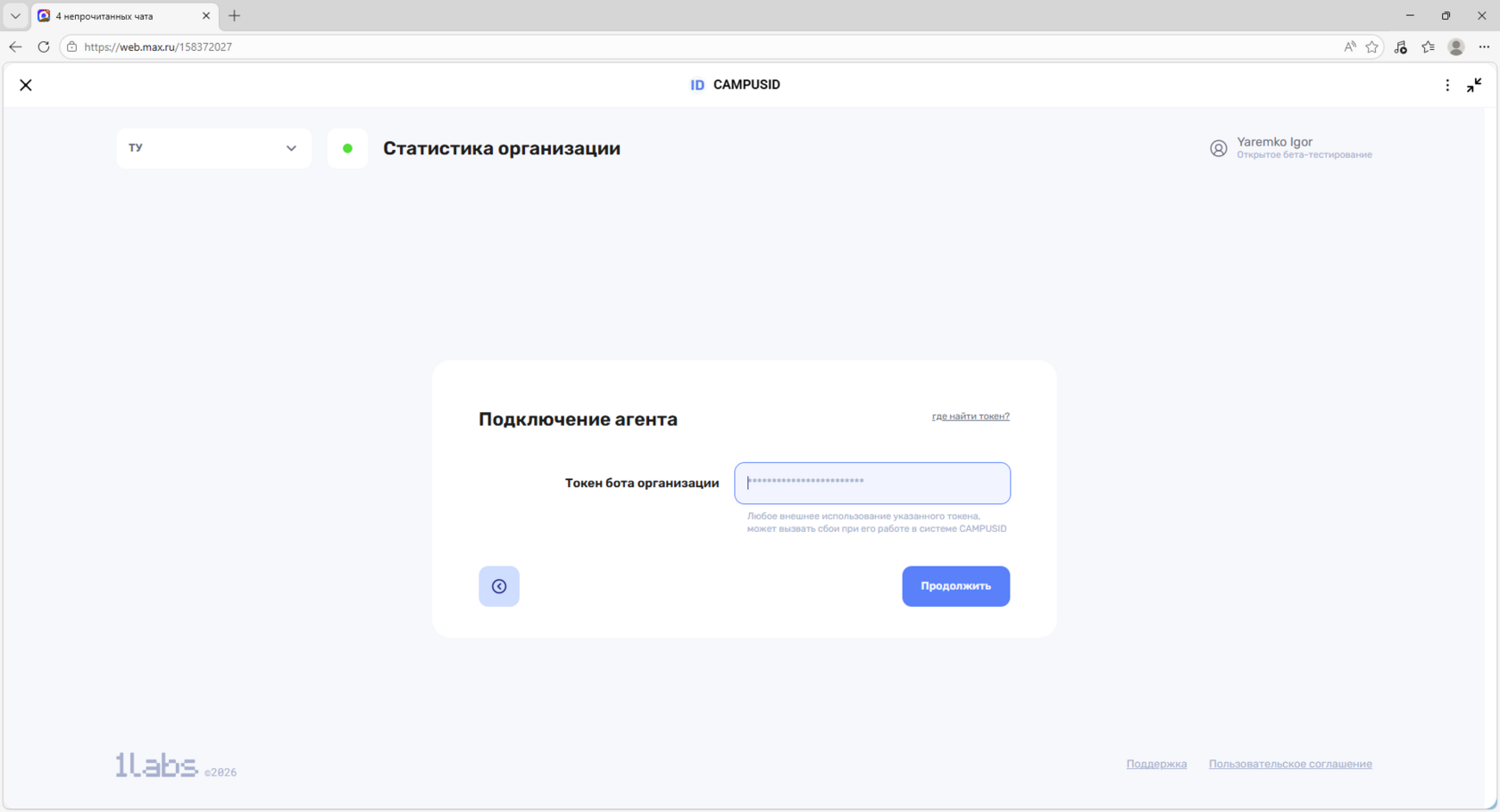
Шаг 3. Ввод токена
Вставьте в поле ранее скопированный токен бота из MAX Business. Нажмите «Продолжить».
Система проверит токен: Если токен корректный и бот существует — вы перейдёте к следующему шагу.
Система проверит токен: Если токен корректный и бот существует — вы перейдёте к следующему шагу.
Шаг 4. Просмотр информации о боте
После успешной проверки токена откроется экран с информацией о боте, которую предоставляет MAX Business. Вы увидите:
На этом же экране будет кнопка «Продолжить».
- Наименование бота (как он называется в MAX Business)
- MAX ID бота (уникальный идентификатор)
- Описание бота (если было заполнено)
На этом же экране будет кнопка «Продолжить».
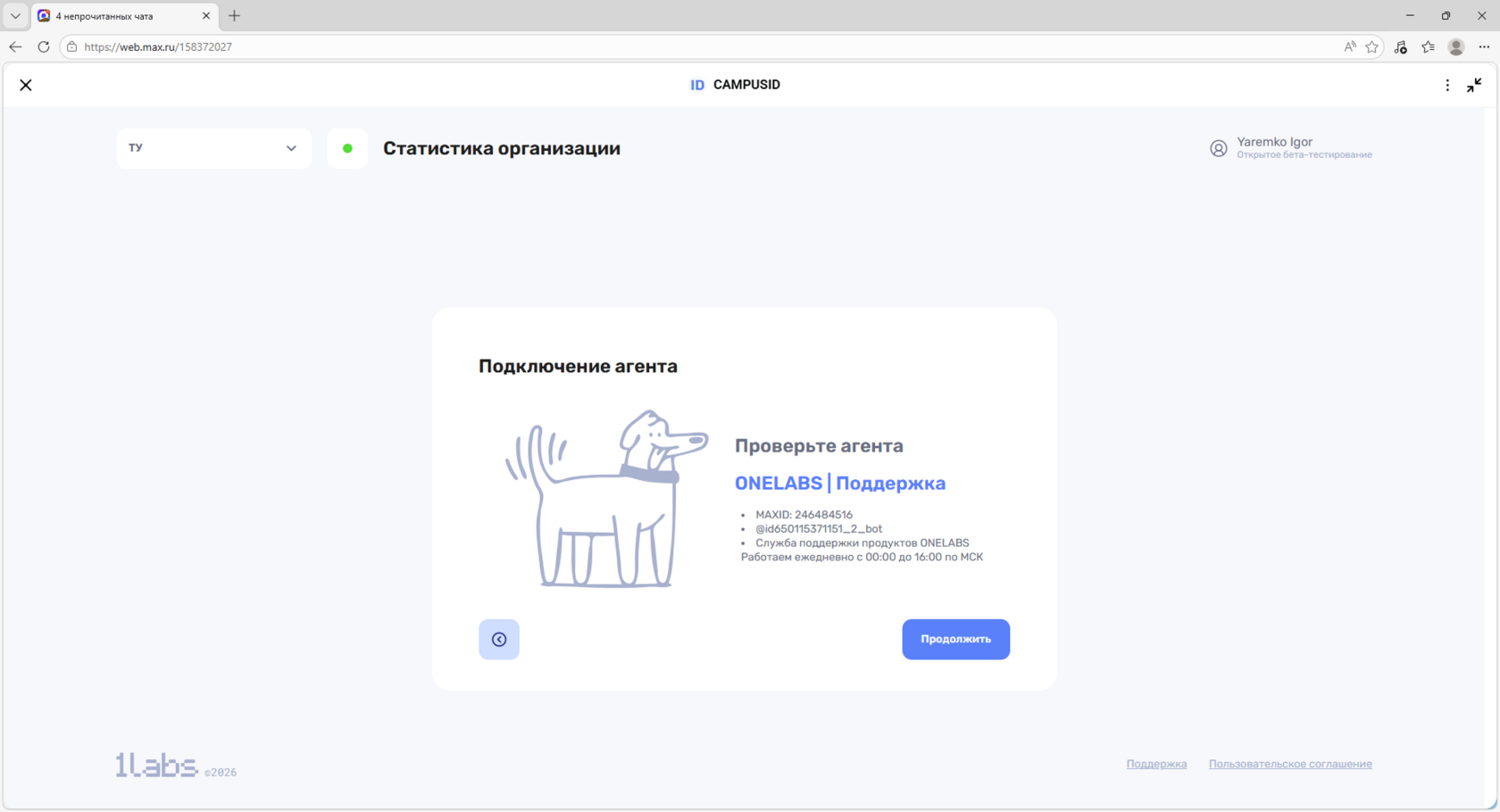
Шаг 5. Завершение и запуск синхронизации
Нажмите «Продолжить». Система:
- вернёт вас обратно в панель управления;
- автоматически запустит процесс синхронизации — CAMPUS ID начнёт получать данные о чатах, группах и участниках через подключённого бота.
Шаг 6. Ожидание завершения синхронизации
Синхронизация может занять некоторое время (зависит от количества чатов и участников). После её завершения:
- в панели управления появятся актуальные данные о чатах;
- обновится статистика (количество чатов, активность и т.д.);
- станут доступны модули «Список групп», «Отправка сообщений» и другие.

Что дальше?
После подключения агента вы можете:
Если на каком-то из шагов возникла ошибка или вопрос — вы всегда можете обратиться к боту-поддержки. Удачи в работе с CAMPUS ID!
- управлять чатами через интерфейс CAMPUS ID;
- ставить метки, категории, плановые показатели;
- отправлять сообщения (в том числе отложенные);
- смотреть статистику по организации.
Если на каком-то из шагов возникла ошибка или вопрос — вы всегда можете обратиться к боту-поддержки. Удачи в работе с CAMPUS ID!