

Список подключенных чатов
Модуль «Список чатов» — это центральное место для просмотра и управления всеми чатами (группами, беседами, каналами), в которых участвует ваш бот-агент.
Здесь вы можете видеть структуру чатов, назначать метки и категории, редактировать отображаемую информацию, а также фильтровать списки для удобной навигации.
Здесь вы можете видеть структуру чатов, назначать метки и категории, редактировать отображаемую информацию, а также фильтровать списки для удобной навигации.
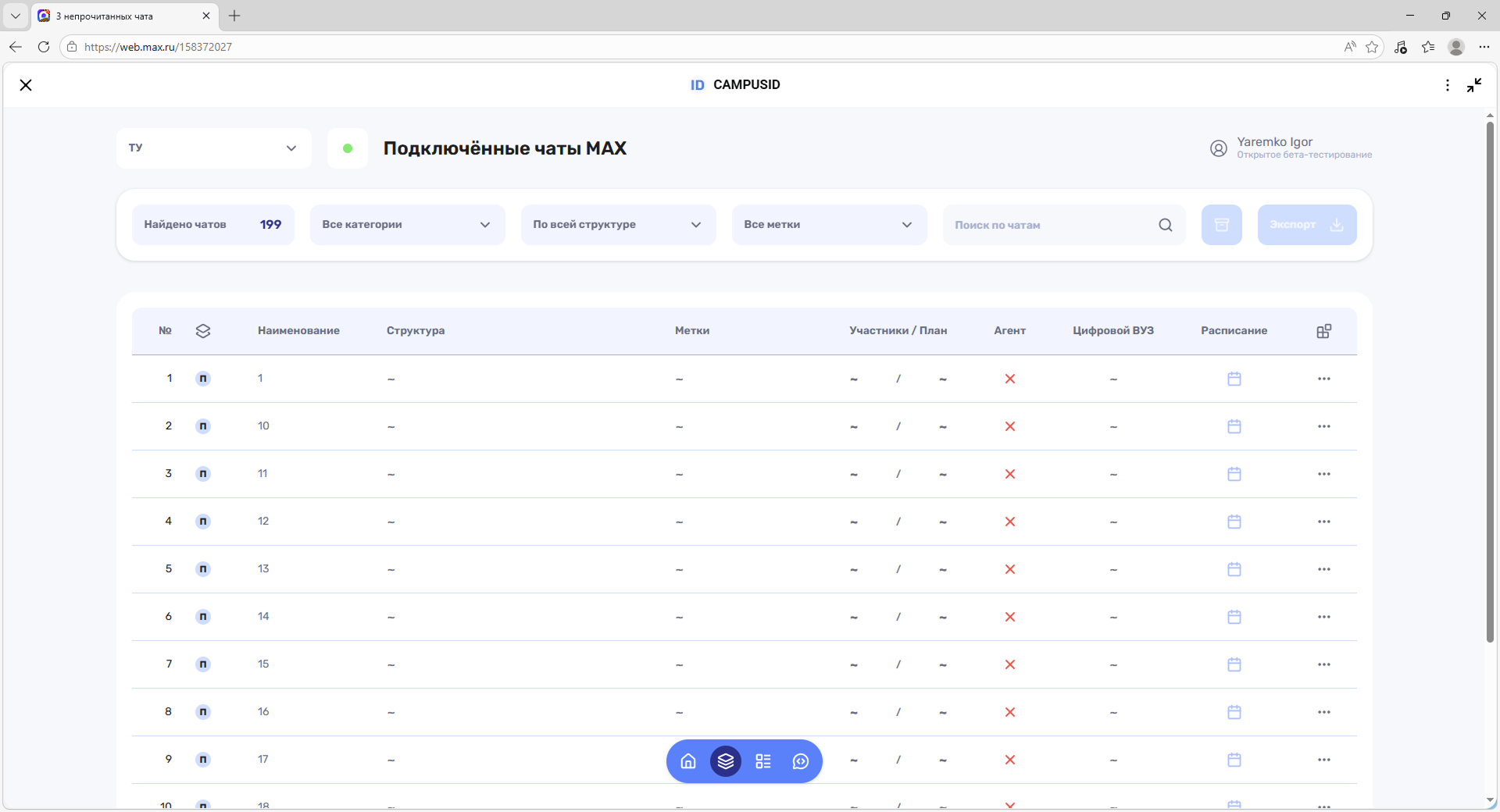
Элементы модуля
Панель фильтров и действий

Панель отображает общее число подключенных чатов и позволяет настроить фильтрацию:
В дальнейшем будут реализованы функции Архива и Настраиваемого экспорта.
- по категориям
- по верхнеуровневой структуре (если структура заполнена)
- по меткам (если метки добавлены)
В дальнейшем будут реализованы функции Архива и Настраиваемого экспорта.
Таблица чатов
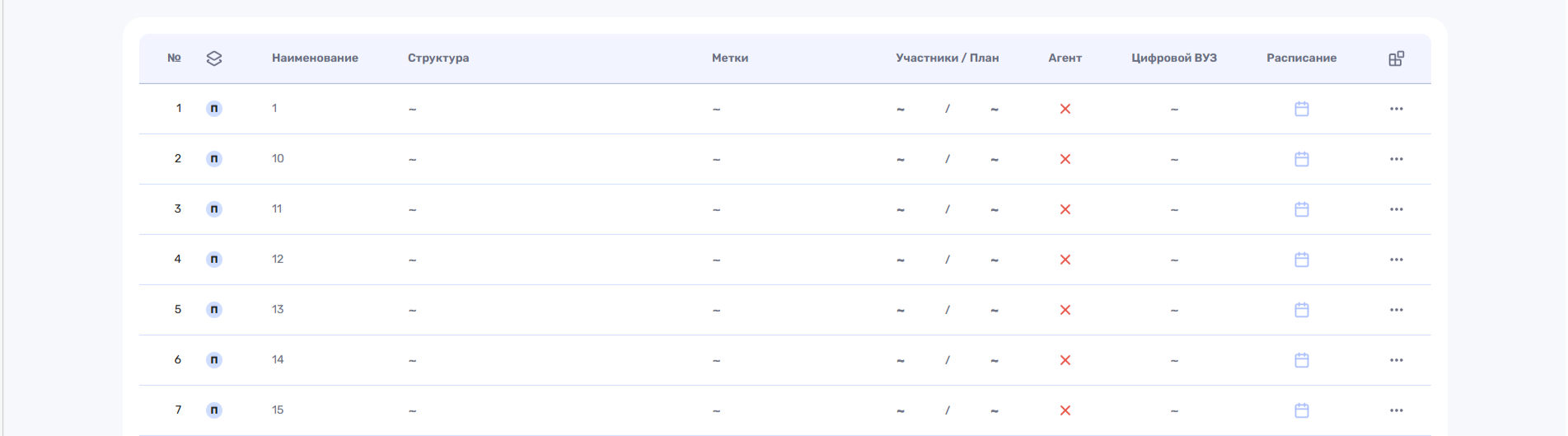
Содержание таблицы по колонкам:
- № группы в списке
- Категория (устанавливается в окне управления чатом, по умолчанию - "Прочие")
- Наименование (Текущее наименование чата)
- Структура (устанавливается в окне управления чатом)
- Метки (устанавливается в окне управления чатом)
- Участники (текущее число участников, получаемое из участников чата MAX)
- План (плановое число участников, устанавливается в окне управления чатом)
- Агент (показатель состояния Агента организации, включая параметры прав)
- Цифровой ВУЗ (показатель состояния бота "ЦВ", включая параметры прав)
- Расписание (переход в модуль "Расписание" в расписание соответствующего чата) - в разработке
- Меню (вызов окна управления чатом)
По клику на строку таблицы чатов соответствующая группа выделяется, дополнительно на месте "Панели фильтров и действий" вызывается контекстное меню с действиями для выбранного чата.
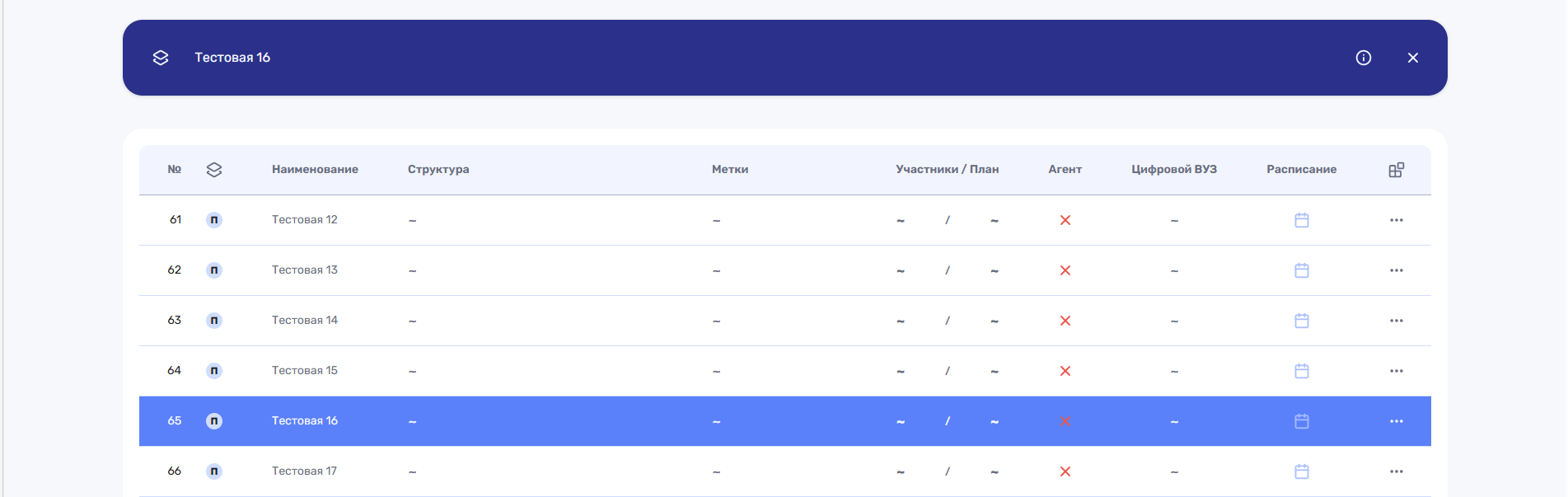
По нажатию на кнопку "Инфо" из контекстного меню, или на кнопку "Меню" на строке таблицы - открывается окно управления чатом.
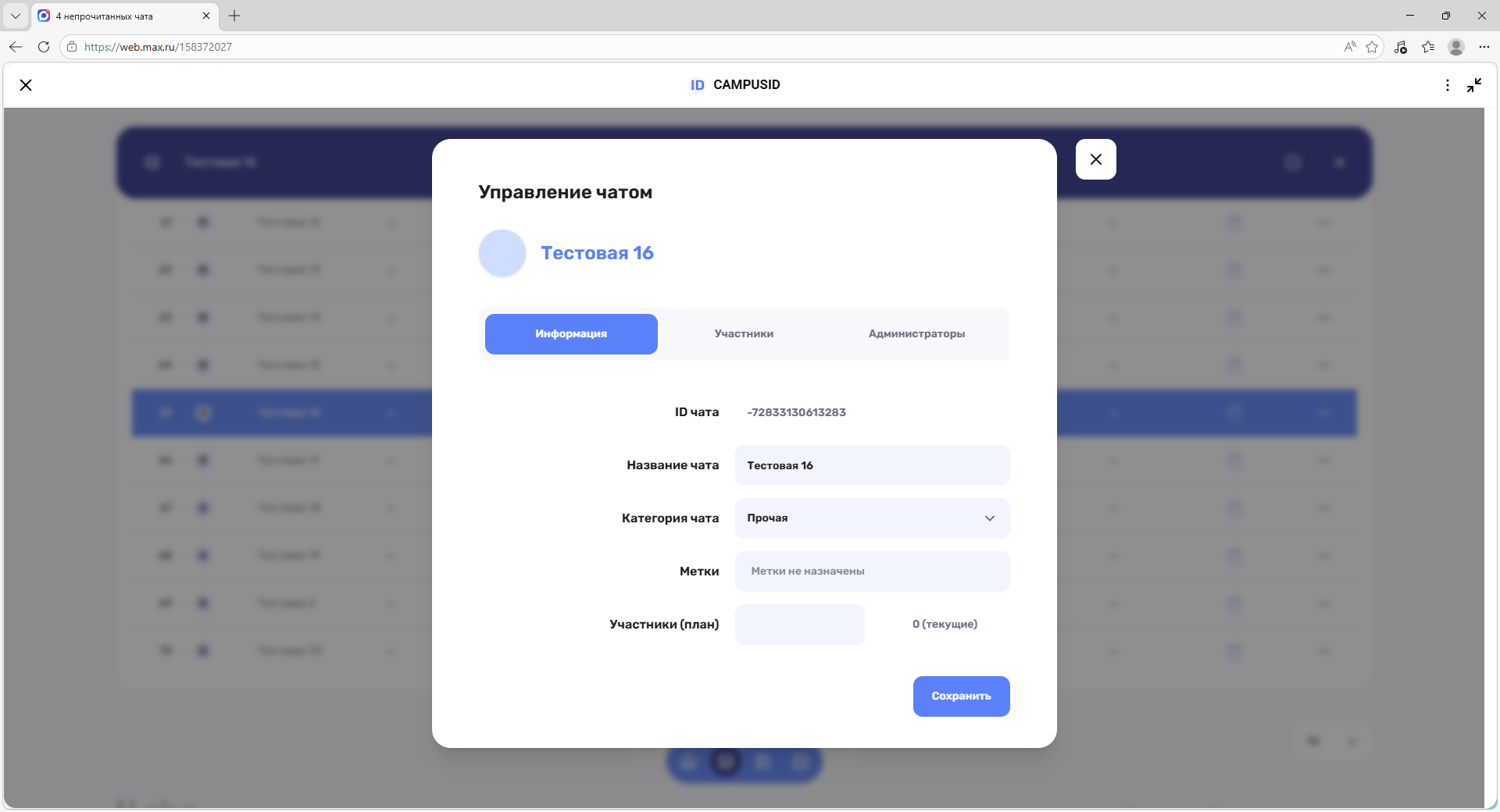
Во вкладке "Информация" доступны для изменения следующие реквизиты чата:
Все изменения сохраняются по нажатию на кнопку "Сохранить"
- Изображение чата
- Наименование чата
- Категория чата (по умолчанию "Прочая")
- Метки
- Участники (план)
Все изменения сохраняются по нажатию на кнопку "Сохранить"
Работа с метками:
Выбор меток для чата происходит из списка ранее добавленных меток организации.
Выбор меток для чата происходит из списка ранее добавленных меток организации.
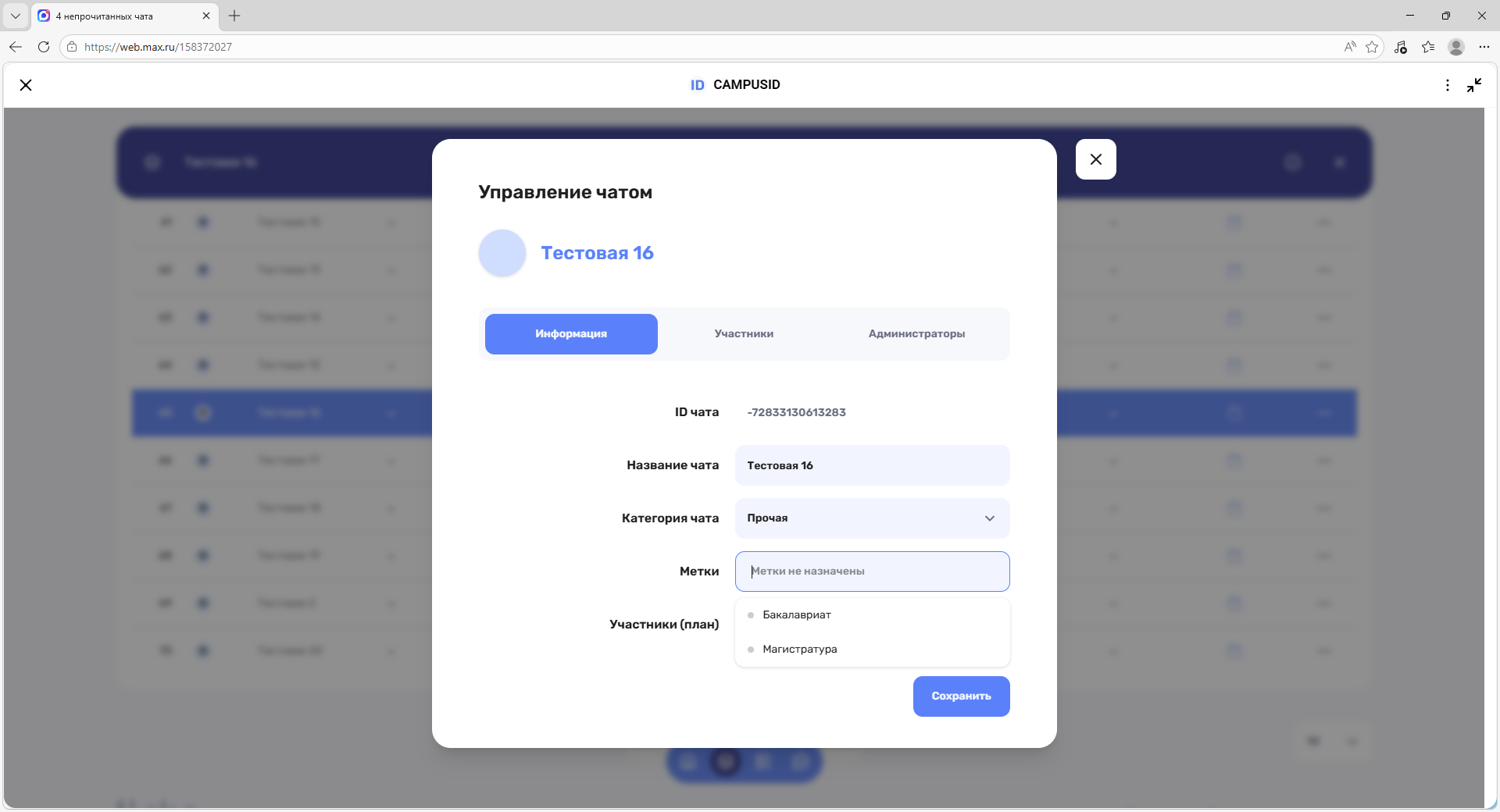
Для добавления новой метки напишите ее наименование и дождитесь окончания поиска по меткам. Если поиск не найдет совпадений, появится кнопка "Создать тег Наименование метки"
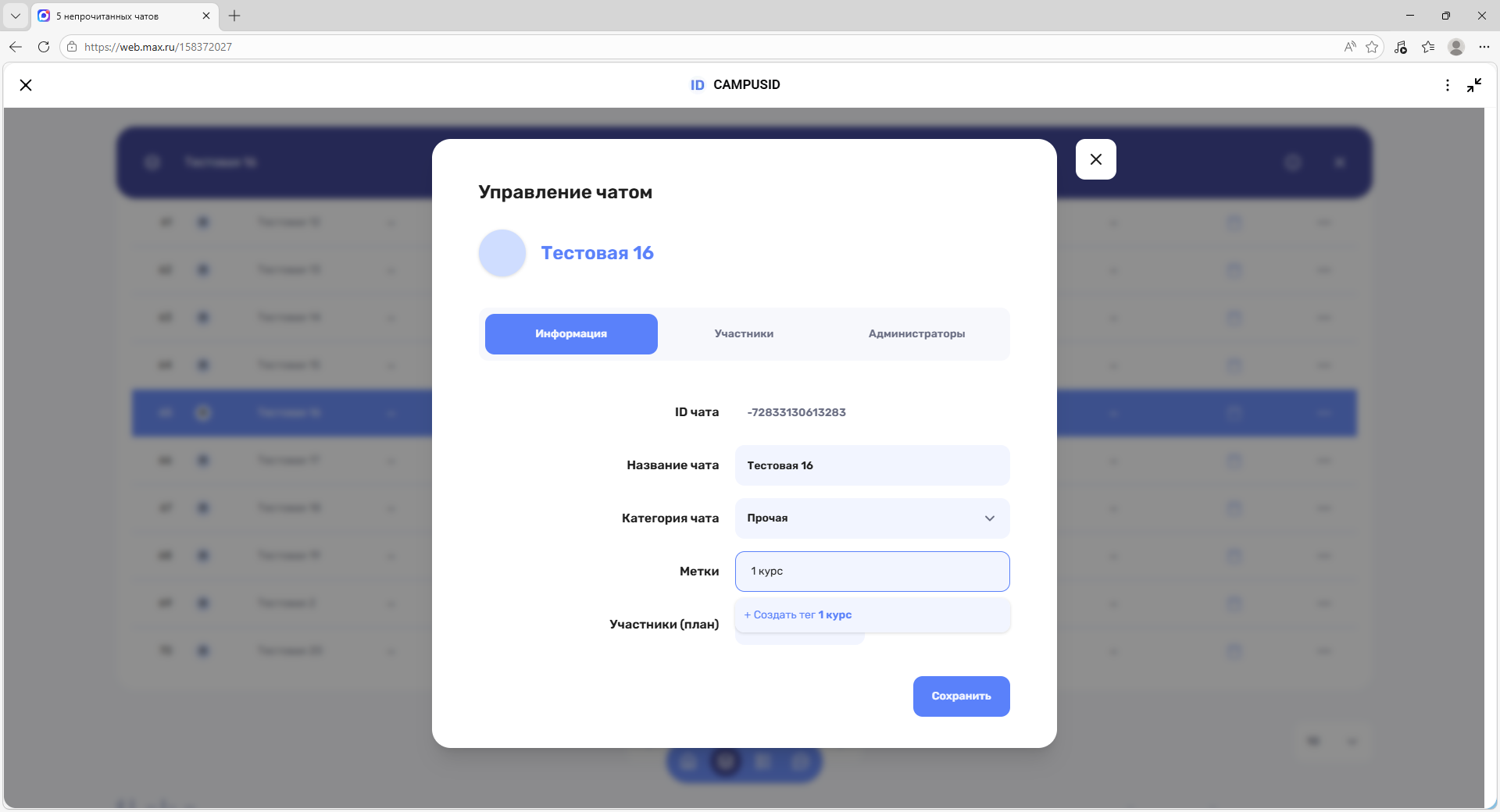
Рекомендуем разграничивать формы обучения, курсы и уровни образования именно в метках.
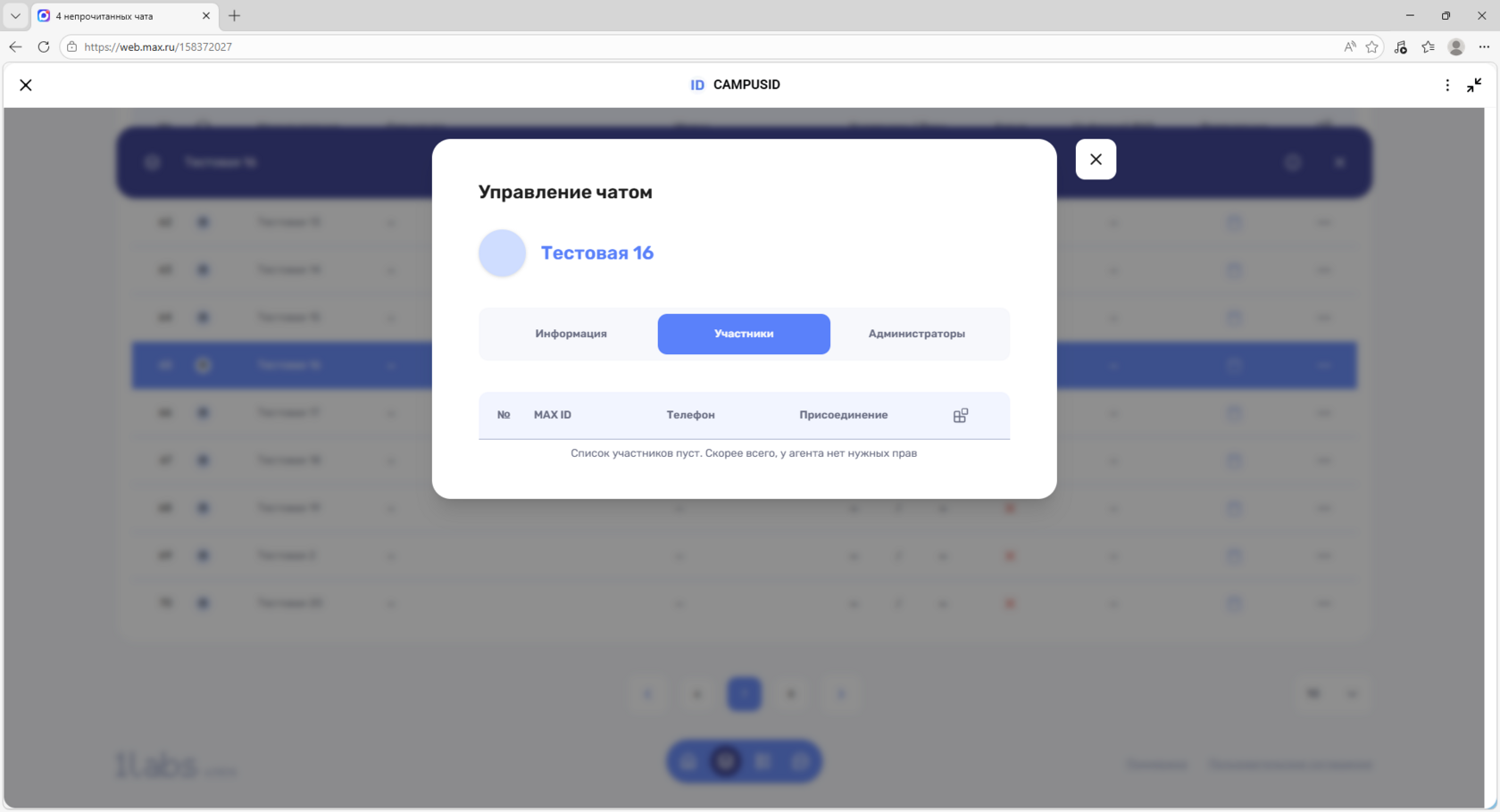
Во вкладке "Участники" и "Администраторы" отображаются списки участников и администраторов чата. В дальнейшем в этих списках будут доступны действия добавления, исключения и управления правами.
Если на каком-то из шагов возникла ошибка или вопрос — вы всегда можете обратиться к боту-поддержки. Удачи в работе с CAMPUS ID!